
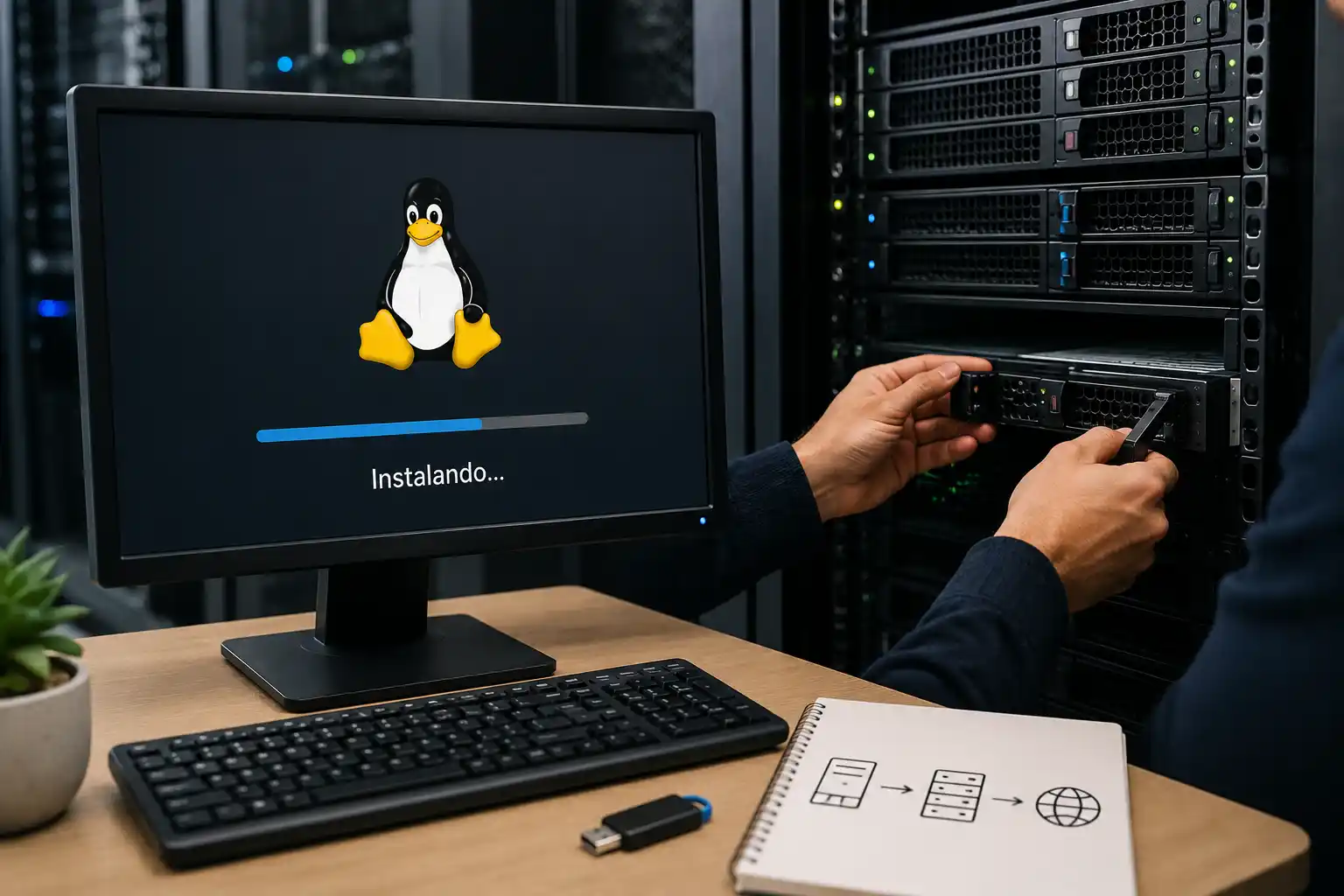
Ese PC que tienes guardado puede convertirse en un servidor de almacenamiento privado para toda tu casa, oficina o pequeña empresa. Con Linux y software libre puedes construir un NAS capaz de almacenar documentos, fotografías, videos, backups y proyectos; crear usuarios y permisos; compartir archivos con Windows, Linux y macOS; supervisar la salud de los discos e incluso mantener copias cifradas fuera del servidor.
No necesitas obligatoriamente comprar un dispositivo NAS comercial. Una computadora x86-64 reutilizada, varios discos SATA y una conexión Ethernet pueden ser suficientes para comenzar. OpenMediaVault, por ejemplo, es una solución NAS completa basada en Debian Linux, disponible para plataformas x86-64 y ARM, con administración web, usuarios, grupos y protocolos como SMB/CIFS y NFS. Su documentación actual la orienta principalmente a hogares y pequeñas oficinas, aunque no limita su utilización a esos escenarios.
Objetivo: construiremos un NAS que no sea simplemente “un disco compartido”. Tendrá almacenamiento separado, usuarios, permisos, SMB, RAID opcional, monitorización SMART, firewall y una estrategia real de backup.
1. Qué es realmente un NAS
NAS significa Network Attached Storage: almacenamiento conectado a la red. En lugar de conectar un disco USB individualmente a cada computadora, los discos permanecen instalados en un servidor y los usuarios acceden a ellos mediante la red.
Para los equipos clientes, el resultado se parece a una carpeta de red. La diferencia es que detrás existe un servidor Linux que controla almacenamiento, permisos, redundancia, copias de seguridad y monitorización.
2. Qué puedes hacer con un NAS Linux
| Uso | Ejemplo |
|---|---|
| Archivos familiares | Fotos, documentos, videos y archivos personales. |
| Empresa | Documentos compartidos por áreas y proyectos. |
| Backup | Copias de PCs, laptops y servidores. |
| Multimedia | Bibliotecas para Jellyfin u otras aplicaciones. |
| Desarrollo | ISOs, repositorios, imágenes de VM y artefactos. |
| Videovigilancia | Almacenamiento de grabaciones, si el hardware está dimensionado para ello. |
3. ¿Realmente sirve cualquier PC viejo?
Muchos sí, pero no literalmente todos. El equipo debe tener hardware soportado por Linux, suficiente capacidad para los discos y una conexión de red razonable. OpenMediaVault documenta soporte para x86-64 y ARM y señala que puede funcionar desde configuraciones muy modestas; para un equipo actual resulta mucho más cómodo disponer de varios gigabytes de RAM y Ethernet cableado.
| Componente | Para comenzar | Recomendado |
|---|---|---|
| CPU | Procesador x86-64 de dos núcleos. | 4 núcleos si ejecutarás aplicaciones adicionales. |
| RAM | 4 GB para un NAS sencillo. | 8 GB o más para tener margen. |
| Sistema | SSD separado del almacenamiento. | SSD de 120 GB o superior. |
| Datos | 1 HDD/SSD. | 2 o más discos según redundancia necesaria. |
| Red | Ethernet Gigabit. | 2.5 GbE o superior si mueves grandes volúmenes. |
En un NAS permanente es preferible Ethernet cableado a Wi-Fi. También conviene conectar los discos de datos directamente mediante SATA o una controladora adecuada cuando sea posible, especialmente si el servidor permanecerá encendido las 24 horas.
4. Dos caminos: OpenMediaVault o Linux configurado manualmente
Podemos construir el servidor de dos formas.
| Método | Ventaja | Ideal para |
|---|---|---|
| OpenMediaVault | Administración gráfica desde navegador. | Casa, oficina, principiantes y PYMES. |
| Debian/Ubuntu + Samba | Control completo y pocos componentes. | Administradores Linux y servidores personalizados. |
OpenMediaVault ofrece interfaz web, gestión de usuarios y grupos, SMB/CIFS, NFS, monitorización SMART, notificaciones y otras funciones NAS sobre Debian.
En este tutorial utilizaremos principalmente Debian/Ubuntu + Samba para entender qué ocurre realmente por debajo. Al final veremos cómo simplificar todo con OpenMediaVault.
5. Diseño recomendado: separa sistema y datos
Una instalación limpia debería evitar guardar sistema operativo y archivos importantes en la misma unidad física siempre que sea posible.
Esta separación simplifica una futura reinstalación del sistema y permite que los discos de datos permanezcan independientes del disco de arranque.
6. Instalar Debian o Ubuntu Server
Para un NAS manual, una instalación mínima de Debian o Ubuntu Server es suficiente. No necesitas GNOME, KDE ni otro escritorio gráfico. OpenMediaVault también recomienda partir de una instalación Debian mínima si se instala sobre un sistema existente y advierte que su instalación se rechaza cuando detecta un entorno gráfico de escritorio.
Después de instalar Linux:
sudo apt update
sudo apt upgrade -y

sudo apt install -y \
  samba \
  mdadm \
  smartmontools \
  nfs-kernel-server \
  cifs-utils \
  rsync \
  restic \
  ufw \
  curl \
  htop
No es obligatorio utilizar todos los componentes. Samba será el servicio principal; mdadm solo será necesario si utilizaremos RAID de software y NFS es opcional.
7. Identifica los discos antes de tocar absolutamente nada
Este es uno de los pasos más importantes. Una letra equivocada puede destruir otro disco.
lsblk -o NAME,SIZE,MODEL,SERIAL,FSTYPE,MOUNTPOINTS

sudo fdisk -l

sudo blkid
Supongamos este escenario:
/dev/sda    SSD 120 GB    sistema Linux

/dev/sdb    HDD 4 TB      datos
/dev/sdc    HDD 4 TB      datos
Advertencia: los siguientes ejemplos de RAID y formateo destruyen el contenido de los discos utilizados. Nunca copies literalmente /dev/sdb o /dev/sdc sin confirmar primero qué dispositivos corresponden realmente a tus discos.
8. Antes de usar discos viejos, revisa su salud
Un NAS no debería convertirse en el lugar donde depositamos información importante sobre discos que están a punto de fallar. Smartmontools incluye smartctl y smartd para consultar y monitorizar SMART en discos ATA, SCSI y NVMe. OpenMediaVault utiliza precisamente smartmontools para su función de monitorización de discos.
sudo smartctl -a /dev/sdb

sudo smartctl -a /dev/sdc
También podemos iniciar pruebas:
sudo smartctl -t short /dev/sdb

sudo smartctl -t long /dev/sdb
Revisa especialmente errores no corregibles, sectores pendientes o reasignados, temperatura, resultados de autotest y cualquier advertencia que indique deterioro. SMART no predice todos los fallos, pero aporta información valiosa sobre la condición de la unidad.
9. ¿Un solo disco o RAID?
Para comenzar puedes utilizar un solo disco. Si la disponibilidad importa, dos discos permiten montar RAID1, donde ambos contienen la misma información.
Linux incluye RAID por software mediante el subsistema MD y la utilidad mdadm. El controlador MD soporta RAID1, RAID5, RAID6 y RAID10, entre otros niveles, y algunos de ellos permiten continuar funcionando después del fallo de uno o varios dispositivos según la configuración.
| Configuración | Ventaja | Limitación |
|---|---|---|
| 1 disco | Barato y sencillo. | Un fallo deja el almacenamiento fuera de servicio. |
| RAID1 | Tolera el fallo de uno de los dos discos. | Solo aprovecha la capacidad equivalente a un disco. |
| RAID5 | Buena relación capacidad/redundancia. | Mayor complejidad y reconstrucciones más delicadas. |
| RAID6 | Mayor tolerancia a fallos. | Necesita más discos. |
RAID NO es backup. RAID puede mantener el servicio disponible cuando falla un disco. No te protege contra borrado accidental, ransomware, corrupción lógica, robo, incendio o un administrador que elimina la carpeta equivocada.
10. Crear un RAID1 con dos discos
Primero crea una partición que ocupe cada disco. Nuevamente: solo sobre discos que puedas borrar completamente.
sudo parted -s /dev/sdb \
  mklabel gpt \
  mkpart primary 0% 100%

sudo parted -s /dev/sdc \
  mklabel gpt \
  mkpart primary 0% 100%
Confirma:
lsblk -o NAME,SIZE,TYPE,FSTYPE
Después crea RAID1:
sudo mdadm \
  --create /dev/md0 \
  --level=1 \
  --raid-devices=2 \
  /dev/sdb1 \
  /dev/sdc1
Observa el proceso:
cat /proc/mdstat

sudo mdadm --detail /dev/md0
mdadm es la herramienta estándar para administrar dispositivos MD de Linux y permite crear, ensamblar, monitorizar y mantener arrays RAID por software.
11. Formatear el almacenamiento
Para un NAS sencillo, ext4 continúa siendo una excelente opción por estabilidad, soporte y sencillez de administración.
sudo mkfs.ext4 -L NAS_DATOS /dev/md0

sudo mkdir -p /srv/nas

sudo blkid /dev/md0
El último comando devolverá el UUID del filesystem. Utilízalo en /etc/fstab en lugar de depender del nombre del dispositivo:
UUID=REEMPLAZAR-POR-EL-UUID /srv/nas ext4 defaults,noatime 0 2
Después:
sudo mount -a

df -hT /srv/nas
Consejo: si no necesitas RAID, la misma estructura puede utilizarse con un único disco formateado y montado en /srv/nas.
12. Crear usuarios y grupos para el NAS
No compartas todo mediante una única contraseña conocida por la familia o toda la empresa. Linux permite separar usuarios y grupos.
Ejemplo:
sudo groupadd -f nasusers

sudo adduser usuario1
sudo adduser usuario2

sudo usermod -aG nasusers usuario1
sudo usermod -aG nasusers usuario2
Crea la carpeta compartida:
sudo mkdir -p /srv/nas/Compartido

sudo chown root:nasusers /srv/nas/Compartido

sudo chmod 2770 /srv/nas/Compartido
El bit SGID del directorio ayuda a que los archivos creados dentro mantengan el grupo del directorio compartido.
13. Instalar Samba: la pieza que conecta Windows, Linux y macOS
Samba implementa SMB y permite compartir archivos entre sistemas diferentes. Ubuntu documenta Samba precisamente como una forma habitual de convertir un servidor Linux en servidor de archivos accesible desde Windows; su configuración principal se encuentra en /etc/samba/smb.conf.
Si todavía no lo instalaste:
sudo apt install samba
Crea contraseñas Samba:
sudo smbpasswd -a usuario1

sudo smbpasswd -a usuario2
14. Configurar una carpeta SMB segura
Edita:
sudo nano /etc/samba/smb.conf
Agrega al final:
[Compartido]
    path = /srv/nas/Compartido
    browsable = yes
    read only = no

    guest ok = no
    valid users = @nasusers

    force group = nasusers

    create mask = 0660
    directory mask = 2770

    inherit permissions = yes
Samba define cada recurso compartido mediante una sección dentro de smb.conf, especificando directorio y derechos de acceso. La documentación oficial detalla parámetros como path, read only y guest ok.
Valida antes de reiniciar:
sudo testparm -s
Si todo está correcto:
sudo systemctl restart smbd

sudo systemctl enable smbd
15. Acceder al NAS desde Windows
En el Explorador de archivos escribe:
\\192.168.1.50\Compartido
O, si configuraste DNS local:
\\nas\Compartido
Windows solicitará el usuario y contraseña configurados mediante smbpasswd.
También puedes mapearlo como unidad de red para que aparezca, por ejemplo, como:
Z:\
16. Acceder desde Linux
En una estación Linux:
sudo apt install cifs-utils

sudo mkdir -p /mnt/nas

sudo mount -t cifs \
  //192.168.1.50/Compartido \
  /mnt/nas \
  -o username=usuario1,vers=3.1.1
El sistema solicitará la contraseña. Para montajes permanentes es preferible utilizar un archivo de credenciales protegido, no escribir la contraseña directamente dentro de /etc/fstab.
17. Desde macOS tampoco necesitas software especial
En Finder utiliza Ir → Conectarse al servidor y escribe:
smb://192.168.1.50/Compartido
Samba está diseñado precisamente para ofrecer interoperabilidad SMB entre Linux, Windows y otros sistemas de escritorio.
18. Añadir NFS para clientes Linux
SMB suele ser suficiente, pero en redes principalmente Linux puede resultar interesante ofrecer también NFS.
Edita:
sudo nano /etc/exports
Ejemplo para una red privada:
/srv/nas/Compartido 192.168.1.0/24(rw,sync,no_subtree_check,root_squash)
Aplica:
sudo exportfs -ra

sudo systemctl enable --now nfs-server 2>/dev/null || \
sudo systemctl enable --now nfs-kernel-server
No necesitas habilitar NFS si todos tus equipos utilizarán SMB. Cuantos menos servicios publiques, menor será la superficie de ataque.
19. Dale una dirección IP estable
Los clientes necesitan encontrar siempre el NAS en la misma dirección. Una forma sencilla es reservar una IP para su dirección MAC directamente en el servidor DHCP del router.
Ejemplo:
NAS
Hostname: nas
IP: 192.168.1.50
Gateway: 192.168.1.1
Una reserva DHCP suele ser más fácil de mantener que configurar manualmente una IP estática en cada versión de Debian o Ubuntu.
20. El error más peligroso: publicar SMB directamente en Internet
No abras el puerto SMB de tu NAS al Internet público. Si necesitas acceder a tus archivos desde fuera de casa u oficina, utiliza una VPN como WireGuard y accede al NAS como si estuvieras dentro de la red local.
Para SMB en una red doméstica, podemos limitar el firewall a la LAN:
sudo ufw default deny incoming
sudo ufw default allow outgoing

sudo ufw allow from 192.168.1.0/24 to any port 445 proto tcp

sudo ufw allow from 192.168.1.0/24 to any port 22 proto tcp

sudo ufw enable

sudo ufw status verbose
Adapta la red 192.168.1.0/24 a tu infraestructura real.
21. RAID no te protege contra ransomware ni errores humanos
Supongamos que tienes dos discos en RAID1. Si un usuario elimina accidentalmente un documento, el borrado se replica inmediatamente en ambos discos. Si ransomware cifra una carpeta compartida, los archivos cifrados también terminan almacenados en ambos miembros del RAID.
22. Crear backups cifrados con Restic
Restic es una herramienta de backup que almacena múltiples revisiones o snapshots y cifra el repositorio. Puede utilizar repositorios locales y diferentes destinos remotos.
Supongamos que conectamos un disco externo montado en:
/mnt/backup
Crea el repositorio:
sudo mkdir -p /mnt/backup/restic

sudo restic \
  -r /mnt/backup/restic \
  init
Realiza el primer backup:
sudo restic \
  -r /mnt/backup/restic \
  backup /srv/nas
Comprueba snapshots:
sudo restic \
  -r /mnt/backup/restic \
  snapshots
Y verifica el repositorio periódicamente:
sudo restic \
  -r /mnt/backup/restic \
  check
Restic crea snapshots sucesivos y evita almacenar nuevamente datos que ya existen, reduciendo la cantidad de información duplicada.
23. Una política de retención sencilla
Por ejemplo, podríamos conservar:
- 7 copias diarias;
- 4 copias semanales;
- 12 copias mensuales.
Con Restic:
sudo restic \
  -r /mnt/backup/restic \
  forget \
  --keep-daily 7 \
  --keep-weekly 4 \
  --keep-monthly 12 \
  --prune
Para información realmente importante, una de esas copias debería encontrarse fuera del NAS y, preferiblemente, fuera de la ubicación física del servidor.
24. Monitoriza continuamente los discos
No esperes a que un disco desaparezca para comprobar SMART.
sudo smartctl -H /dev/sdb

sudo smartctl -H /dev/sdc

sudo smartctl -a /dev/sdb

sudo smartctl -a /dev/sdc
OpenMediaVault integra smartmontools, permite visualizar atributos SMART, configurar pruebas programadas y puede generar notificaciones ante cambios relevantes en la salud de los discos.
25. También debes vigilar el RAID
cat /proc/mdstat

sudo mdadm --detail /dev/md0
Un array RAID degradado puede continuar funcionando y pasar inadvertido durante días si nadie supervisa su estado. OpenMediaVault incorpora además notificaciones vinculadas a MDADM.
26. Considera un UPS si los datos importan
Un NAS permanece escribiendo metadatos, archivos y operaciones del filesystem. Una pérdida brusca de energía puede causar interrupciones, reconstrucciones o, en determinadas circunstancias, corrupción.
Para una empresa pequeña o un NAS familiar con información irremplazable, un UPS puede proporcionar tiempo suficiente para realizar un apagado controlado durante cortes eléctricos prolongados.
27. ¿Ext4, XFS, Btrfs o ZFS?
| Filesystem | Ventaja | Perfil |
|---|---|---|
| ext4 | Simple, estable y ampliamente soportado. | NAS doméstico y empresarial sencillo. |
| XFS | Muy maduro para grandes volúmenes. | Almacenamiento Linux de gran tamaño. |
| Btrfs | Checksums, snapshots y funciones modernas. | Usuarios que necesitan snapshots y mayor funcionalidad. |
| ZFS | Integridad, snapshots y gestión avanzada de almacenamiento. | Administradores preparados para gestionar un stack más complejo. |
Si tu objetivo es aprender y montar rápidamente un servidor de archivos fiable, ext4 + RAID1 + backup independiente mantiene la arquitectura sencilla y fácil de recuperar.
28. OpenMediaVault: la forma más sencilla de hacer casi todo lo anterior
Si no deseas editar Samba, NFS, mdadm y SMART manualmente, OpenMediaVault proporciona administración web sobre Debian. Desde el navegador permite gestionar almacenamiento, sistemas de archivos, usuarios, permisos, servicios de red y monitorización.
La documentación actual recomienda para x86/AMD64 una instalación dedicada mediante su imagen ISO y también contempla la instalación sobre Debian. Después de una instalación nueva, OpenMediaVault recomienda deshabilitar el acceso SSH directo de root una vez asegurado otro método administrativo.
29. Seguridad mínima para un NAS empresarial
- No expongas SMB a Internet.
- Deshabilita acceso guest a carpetas sensibles.
- Crea un usuario por persona.
- Utiliza grupos para administrar permisos.
- Mantén Linux y Samba actualizados.
- Limita SSH a la red administrativa o VPN.
- Evita iniciar sesión remotamente como root.
- Configura firewall.
- Supervisa SMART y RAID.
- Mantén backups independientes y prueba su restauración.
La documentación de Ubuntu advierte que una configuración Samba con acceso guest proporciona acceso completo a los clientes de la red y recomienda controles de acceso más estrictos cuando el entorno lo requiere.
30. Una estructura empresarial mucho mejor que “todos en una carpeta”
Podemos organizar el NAS así:
/srv/nas/
│
├── Administracion/
├── Finanzas/
├── Proyectos/
├── Comercial/
├── Sistemas/
├── Usuarios/
│   ├── usuario1/
│   ├── usuario2/
│   └── usuario3/
│
└── Publico/
Y crear grupos:
finanzas
comercial
sistemas
proyectos
nasadmins
De esta manera el acceso se concede por función y no entregando la misma contraseña a toda la organización.
31. ¿Se puede convertir también en nube privada?
Sí. Una vez construido el NAS, puede servir como almacenamiento para otras aplicaciones libres como Nextcloud, Jellyfin o herramientas de backup.
Pero conviene mantener una separación conceptual:
NAS: almacenamiento y compartición de archivos.
Nextcloud: sincronización, colaboración y acceso web.
Jellyfin: biblioteca multimedia.
Restic/Borg: copias de seguridad versionadas.
No necesitas instalar todos esos servicios el primer día. Cuanto más sencilla sea la primera versión, más fácil será protegerla y recuperarla.
32. ¿Cuánto puede costar?
Si reutilizas una computadora existente, el gasto principal son los discos. En muchos casos resulta más útil invertir en dos discos fiables, un SSD pequeño para el sistema, buena red y un disco externo para backup que gastar todo el presupuesto en un procesador potente.
Un servidor de archivos no necesita una GPU ni una CPU de última generación. Para este tipo de sistema suelen importar mucho más:
- calidad de los discos;
- temperatura y ventilación;
- red Ethernet;
- redundancia;
- backup;
- UPS;
- monitorización;
- y capacidad de recuperación.
33. Checklist antes de confiar tus archivos al nuevo NAS
34. Errores comunes al construir un NAS casero o empresarial
- Creer que RAID reemplaza el backup.
- Utilizar discos viejos sin comprobar SMART.
- Compartir todas las carpetas como guest.
- Usar la misma cuenta para todos los empleados.
- Abrir SMB hacia Internet.
- Guardar sistema operativo y datos críticos en un único disco sin plan de recuperación.
- No comprobar periódicamente el estado del RAID.
- Tener backups pero jamás probar una restauración.
- Instalar demasiadas aplicaciones sobre el NAS desde el primer día.
- No documentar usuarios, grupos, discos, UUID y estructura del almacenamiento.
35. Preguntas clave y respuestas
¿Puedo convertir un PC viejo en NAS?
Sí, siempre que el hardware sea soportado por Linux, disponga de almacenamiento fiable y una conexión de red adecuada. OpenMediaVault funciona sobre Debian y soporta plataformas x86-64 y ARM.
¿Qué software libre es más fácil para comenzar?
OpenMediaVault es una de las opciones más accesibles porque proporciona una interfaz web y gestión integrada de discos, usuarios, SMB/CIFS, NFS y SMART sobre Debian.
¿Necesito RAID?
No obligatoriamente. Puedes empezar con un disco y un buen backup. RAID resulta útil cuando necesitas continuar trabajando aunque falle una unidad.
¿RAID1 equivale a tener una copia de seguridad?
No. RAID1 replica el estado actual. Un archivo borrado, cifrado o corrompido puede propagarse a ambos discos. Necesitas una copia independiente y versionada.
¿Puedo acceder desde Windows?
Sí. Samba utiliza SMB para ofrecer carpetas de red compatibles con Windows y también accesibles desde otros sistemas. Ubuntu documenta Samba específicamente como servidor de archivos para redes heterogéneas.
¿Puedo acceder desde fuera de casa?
Sí, pero no conviene exponer directamente SMB. La opción más segura es establecer primero una VPN y acceder posteriormente al NAS mediante su dirección privada.
¿Qué filesystem debería elegir?
Para un primer NAS, ext4 ofrece una combinación excelente de simplicidad y madurez. Btrfs o ZFS pueden resultar interesantes cuando necesitas funciones avanzadas y estás preparado para administrarlas correctamente.
¿Cómo sé si un disco está empezando a fallar?
Smartmontools permite consultar SMART mediante smartctl y mantener monitorización con smartd. OpenMediaVault utiliza esas mismas herramientas para supervisar discos y generar notificaciones.
¿Puedo hacer backups cifrados?
Sí. Restic crea repositorios cifrados y snapshots sucesivos, puede verificar su integridad y soporta distintos destinos de almacenamiento.
¿OpenMediaVault requiere escritorio gráfico?
No. De hecho, al instalarlo sobre Debian existente, la documentación recomienda una instalación mínima y advierte que la instalación de OpenMediaVault se rechazará si detecta un entorno de escritorio gráfico.
Recomendamos
- Comandos básicos que debes aprender para administrar un servidor Linux
- Guía completa de redes en Linux: comandos, diagnóstico, configuración y solución de problemas
- Cómo crear un sistema de alertas para servidores Linux cuando falla un servicio, disco o CPU
- Cómo saber si tu Linux está bien protegido: 30 comprobaciones de seguridad
- Cómo proteger un servidor Linux frente a vulnerabilidades zero-day cuando todavía no existe parche
- Cómo aprender Bash creando 20 scripts útiles para administrar Linux y automatizar servidores
En resumen
Convertir un PC en un NAS Linux es una de las formas más útiles de reutilizar hardware y recuperar control sobre tus archivos. Con Debian o Ubuntu, Samba, mdadm, smartmontools y Restic puedes construir una plataforma de almacenamiento completamente administrable con software libre. Si prefieres una interfaz gráfica, OpenMediaVault reúne gran parte de esas funciones sobre Debian y permite gestionarlas desde el navegador.
La clave es no quedarse solamente con “instalé Samba y ya funciona”. Un NAS fiable necesita usuarios individuales, permisos adecuados, monitorización de discos, firewall, actualizaciones y un backup independiente. RAID puede aportar continuidad, pero únicamente una estrategia de backup permite regresar a una copia anterior después de un borrado, ransomware o corrupción.
Para una casa, puede convertirse en el lugar central para fotografías, videos y documentos. Para una pequeña empresa puede centralizar proyectos, información administrativa, copias de estaciones y carpetas por departamentos sin entregar los datos a una nube externa.
Cierre editorial
Un NAS no necesita empezar con un gabinete especializado y hardware costoso. Puede comenzar con una computadora que ya tienes, Linux y dos discos. Lo verdaderamente importante es construirlo con una arquitectura que puedas entender, supervisar y recuperar. Allí está la gran ventaja del software libre: el servidor, los datos, los permisos y las copias permanecen bajo tu control.

