
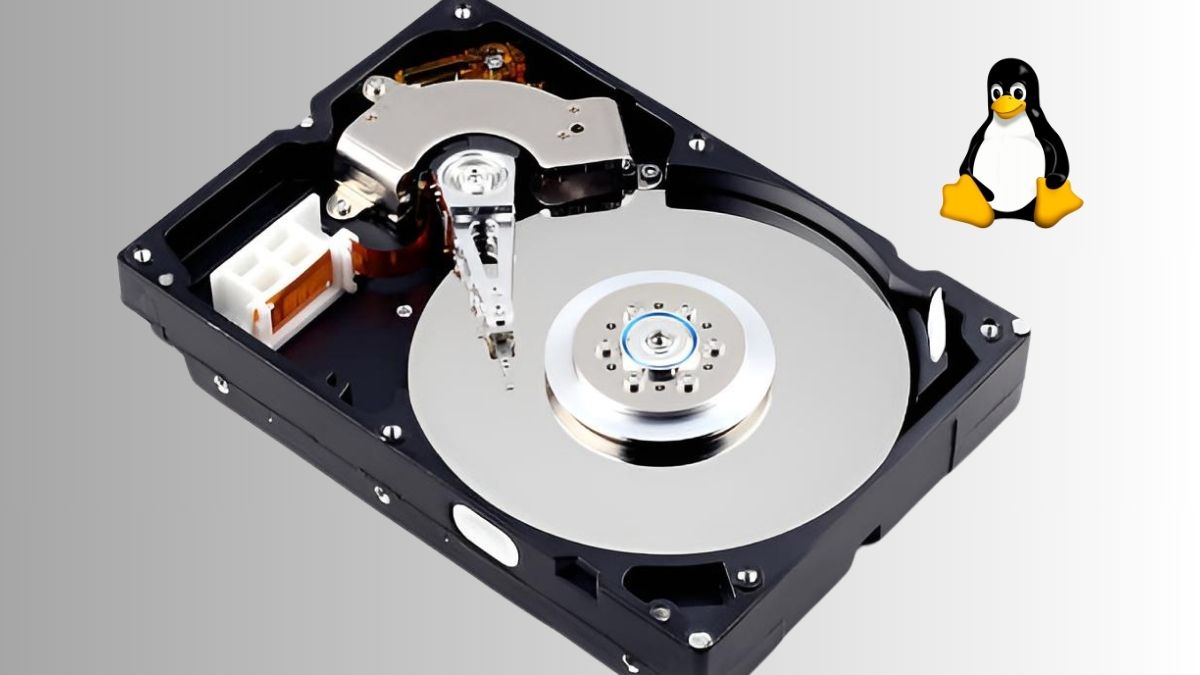
Eliminar accidentalmente documentos, fotografías o carpetas importantes no significa que hayan desaparecido inmediatamente. En muchos discos, el sistema simplemente marca ese espacio como disponible y los datos pueden permanecer allí hasta que sean sobrescritos.
La posibilidad de recuperación depende del tipo de almacenamiento, cuánto se utilizó el equipo después del borrado, si el disco fue formateado y si existe daño físico. En discos SSD, las funciones TRIM pueden reducir considerablemente las posibilidades de recuperar archivos eliminados.
La regla más importante: deja de utilizar inmediatamente el disco afectado. No descargues programas, no copies archivos, no actualices el sistema y nunca guardes los archivos recuperados en la misma unidad.
Antes de empezar: identifica el tipo de problema
| Situación | Método recomendado |
|---|---|
| Archivo eliminado recientemente | Papelera, Historial de archivos o TestDisk. |
| Papelera vaciada o eliminación permanente | Windows File Recovery, TestDisk o PhotoRec. |
| Disco formateado o partición RAW | TestDisk para la partición y PhotoRec para archivos. |
| Disco con errores de lectura | Crear primero una imagen con GNU ddrescue. |
| Disco con golpes, ruidos o desconexiones | Apagarlo y acudir a un laboratorio profesional. |
No ejecutes CHKDSK, fsck ni herramientas de reparación sobre un disco físicamente inestable antes de clonarlo. Estas operaciones modifican estructuras del sistema de archivos y pueden empeorar una recuperación.
Cómo recuperar archivos eliminados en Windows
Paso 1: revisar la Papelera de reciclaje
Cuando eliminas un archivo normalmente, Windows suele enviarlo a la Papelera. Este es el método más sencillo y seguro.
- Abre la Papelera de reciclaje.
- Busca el archivo o carpeta eliminada.
- Haz clic derecho sobre el elemento.
- Selecciona Restaurar.
- El archivo regresará a su ubicación original.
Si utilizabas OneDrive, revisa también su papelera desde la cuenta web, ya que el archivo podría conservarse allí aunque ya no aparezca localmente.
Paso 2: recuperar una versión anterior
Si tenías activado el Historial de archivos, Windows puede conservar versiones anteriores de documentos y carpetas.
- Abre el Explorador de archivos.
- Ubica la carpeta donde estaba el archivo.
- Haz clic derecho sobre la carpeta.
- Selecciona Restaurar versiones anteriores.
- Abre una versión para comprobar su contenido.
- Utiliza Restaurar en... para evitar sobrescribir archivos actuales.
Paso 3: utilizar Windows File Recovery
Windows File Recovery es una herramienta oficial de Microsoft para recuperar archivos que ya no aparecen en la Papelera. Funciona mediante línea de comandos y necesita una unidad de destino diferente.
Ejemplo: si los archivos fueron eliminados del disco C:, conecta un disco externo o memoria USB que aparezca como E:. Nunca recuperes de C: hacia C:.
Instala Windows File Recovery desde Microsoft Store, ejecútalo como administrador y utiliza esta sintaxis:
Recuperar la carpeta Documentos desde C: hacia E:
Recuperar documentos PDF y Word:
Si los archivos fueron eliminados hace tiempo, la unidad fue formateada o se trata de una memoria FAT/exFAT, utiliza el modo exhaustivo:
Windows creará automáticamente una carpeta con un nombre similar a Recovery_fecha_hora en la unidad de destino.
Paso 4: usar QPhotoRec en Windows
Cuando Windows File Recovery no encuentra los archivos, una alternativa abierta es QPhotoRec, la interfaz gráfica incluida con TestDisk y PhotoRec.
- Descarga TestDisk y PhotoRec desde el sitio oficial de CGSecurity.
- Extrae el archivo en una unidad diferente a la afectada.
- Ejecuta qphotorec_win.exe como administrador.
- Selecciona el disco y la partición donde estaban los archivos.
- En File Formats, selecciona solo los formatos necesarios.
- Elige como destino otro disco o memoria externa.
- Presiona Search y espera a que termine.
PhotoRec recupera archivos por su firma interna. Por eso puede encontrar documentos incluso cuando el sistema de archivos está dañado, pero normalmente no conserva los nombres ni la estructura original de carpetas.
Cómo recuperar archivos eliminados en Linux
Paso 1: revisar la Papelera
Si eliminaste el archivo desde GNOME Files, Dolphin, Nemo, Thunar u otro administrador gráfico, revisa primero la Papelera.
- Abre el administrador de archivos.
- Selecciona Papelera en el panel lateral.
- Busca el archivo eliminado.
- Haz clic derecho y selecciona Restaurar.
Los archivos eliminados con Shift + Supr o mediante comandos como rm no pasan por la Papelera.
Paso 2: identificar y desmontar la partición
Si el archivo no está en la Papelera, evita seguir utilizando esa partición. Si se trata del disco principal, lo más seguro es apagar el equipo e iniciar desde un USB Live de Ubuntu, Linux Mint o SystemRescue.
Identifica el disco y las particiones:
Desmonta la partición afectada, reemplazando el ejemplo por el dispositivo correcto:
Comprueba dos veces el nombre del dispositivo. Confundir /dev/sda, /dev/sdb o una partición puede provocar pérdida adicional de datos.
Paso 3: instalar TestDisk y PhotoRec
En Debian, Ubuntu o Linux Mint:
Paso 4: recuperar con TestDisk
TestDisk es útil para particiones desaparecidas y para recuperar archivos eliminados en determinados sistemas de archivos, especialmente NTFS, FAT, exFAT y ext2.
- Selecciona Create para generar un registro.
- Elige el disco correcto, no solo la carpeta de montaje.
- Acepta el tipo de tabla de particiones detectado.
- Selecciona Advanced.
- Elige la partición afectada.
- Selecciona Undelete si aparece disponible.
- Marca los archivos que deseas recuperar.
- Cópialos hacia otra unidad física.
Si el objetivo es recuperar una partición que desapareció, utiliza Analyse, después Quick Search y, si no aparece, Deeper Search. No selecciones Write hasta comprobar que la estructura encontrada es correcta.
Paso 5: recuperar con PhotoRec
Para sistemas ext3, ext4, Btrfs o cuando TestDisk no encuentra el archivo, PhotoRec suele ser una alternativa más práctica.
- Selecciona el disco afectado.
- Elige la partición correspondiente.
- En File Opt, deja activos solo los formatos necesarios.
- Para ext2, ext3 o ext4, selecciona el tipo correspondiente.
- Para NTFS, FAT, exFAT y otros, selecciona Other.
- Usa Free para buscar solo en espacio no asignado.
- Usa Whole si la partición está dañada o fue reformateada.
- Elige como destino un disco diferente.
PhotoRec guardará los resultados en carpetas denominadas recup_dir.1, recup_dir.2 y sucesivas. Los nombres originales pueden perderse, por lo que después será necesario clasificar los archivos recuperados.
Qué hacer si el disco tiene errores físicos
Si el disco se desconecta, presenta errores de entrada y salida o funciona de forma inestable, no conviene ejecutar repetidamente TestDisk o PhotoRec sobre el dispositivo original. Primero debe crearse una imagen o clon con GNU ddrescue.
Instalar GNU ddrescue en Debian o Ubuntu:
Primera pasada: copiar rápidamente las zonas legibles sin insistir en sectores dañados:
Segunda pasada: intentar nuevamente las zonas problemáticas:
Advertencia crítica: /dev/sdX debe ser el disco dañado y la imagen debe almacenarse en otra unidad con espacio suficiente. Intercambiar origen y destino puede destruir la información.
Después de crear la imagen, trabaja sobre ella y deja de utilizar el disco original:
¿Se pueden recuperar archivos de un SSD?
Es posible intentarlo, pero las probabilidades suelen ser inferiores a las de un disco HDD. Los sistemas modernos pueden enviar órdenes TRIM al SSD cuando se eliminan archivos. El dispositivo queda autorizado para descartar esos bloques durante sus procesos internos.
Esto no significa que toda recuperación sea imposible, pero sí que el tiempo es crítico. Apaga el equipo, no vuelvas a iniciar desde ese SSD y realiza la recuperación desde otro sistema o un USB Live.
| Medio | Posibilidad general |
|---|---|
| HDD sin uso posterior | Relativamente favorable si no hubo sobrescritura. |
| Memoria USB o SD | Variable; PhotoRec suele ser útil. |
| SSD con TRIM | Baja si los bloques ya fueron descartados. |
| Disco sobrescrito | Muy baja o nula en las zonas sobrescritas. |
Cuándo detener la recuperación doméstica
- El disco emite clics, raspados o sonidos anormales.
- El sistema deja de reconocerlo repetidamente.
- El disco se calienta demasiado.
- Contiene información empresarial, legal o académica irremplazable.
- Existe cifrado y no tienes la clave de recuperación.
- Ya se realizaron varios intentos sin resultados.
En estos casos, cada encendido adicional puede reducir la posibilidad de recuperación. Un laboratorio especializado puede trabajar con equipos que permiten acceder físicamente al dispositivo sin depender de su funcionamiento normal.
Errores que debes evitar
- Instalar el programa de recuperación en el disco afectado.
- Guardar los archivos recuperados en la misma partición.
- Seguir navegando, descargando o actualizando el sistema.
- Formatear una unidad RAW cuando Windows lo solicita.
- Ejecutar reparaciones sobre un disco con fallos físicos.
- Abrir repetidamente un disco que emite ruidos.
- Modificar la tabla de particiones sin comprobar los resultados.
- Usar herramientas descargadas desde sitios desconocidos.
- Trabajar sobre información que no te pertenece o sin autorización.
Preguntas clave
¿Puedo recuperar un archivo después de vaciar la Papelera?
Sí, puede ser posible si el espacio que ocupaba no ha sido sobrescrito. Debes dejar de usar el disco y probar Windows File Recovery, TestDisk o PhotoRec.
¿PhotoRec mantiene los nombres originales?
Normalmente no. Recupera los archivos por su firma interna, por lo que suele asignar nuevos nombres y perder la estructura original de carpetas.
¿TestDisk y PhotoRec son gratuitos?
Sí. Ambos forman parte de un proyecto gratuito y de código abierto disponible para Windows, Linux y otros sistemas.
¿Debo usar TestDisk o PhotoRec?
Usa TestDisk si quieres recuperar una partición, conservar nombres o recuperar archivos de sistemas compatibles. Usa PhotoRec si el sistema de archivos está dañado, fue formateado o TestDisk no encuentra los archivos.
¿Qué hace GNU ddrescue?
Copia primero las zonas legibles de una unidad con errores y utiliza un archivo de mapa para continuar la recuperación sin repetir innecesariamente todo el proceso.
¿Puedo recuperar un SSD después de formatearlo?
Se puede intentar, pero TRIM y la recolección interna de bloques pueden haber eliminado los datos. Las posibilidades dependen de cuánto tiempo pasó y si el SSD continuó encendido y en uso.
Recomendamos
En resumen
La recuperación de archivos eliminados depende principalmente de actuar rápido y evitar nuevas escrituras. En Windows, comienza por la Papelera, Historial de archivos y Windows File Recovery. En Linux, revisa la Papelera, desmonta la partición y utiliza TestDisk o PhotoRec.
Cuando existe daño físico o errores de lectura, crea primero una imagen con GNU ddrescue y realiza todas las pruebas sobre la copia. Si el disco emite ruidos, desaparece del sistema o contiene información irremplazable, lo más prudente es acudir a un especialista.
Conclusión editorial
La mejor herramienta de recuperación sigue siendo una copia de seguridad verificada. TestDisk, PhotoRec, Windows File Recovery y ddrescue pueden ayudar después del incidente, pero ninguna solución garantiza recuperar información que ya fue sobrescrita o descartada por el dispositivo.

