
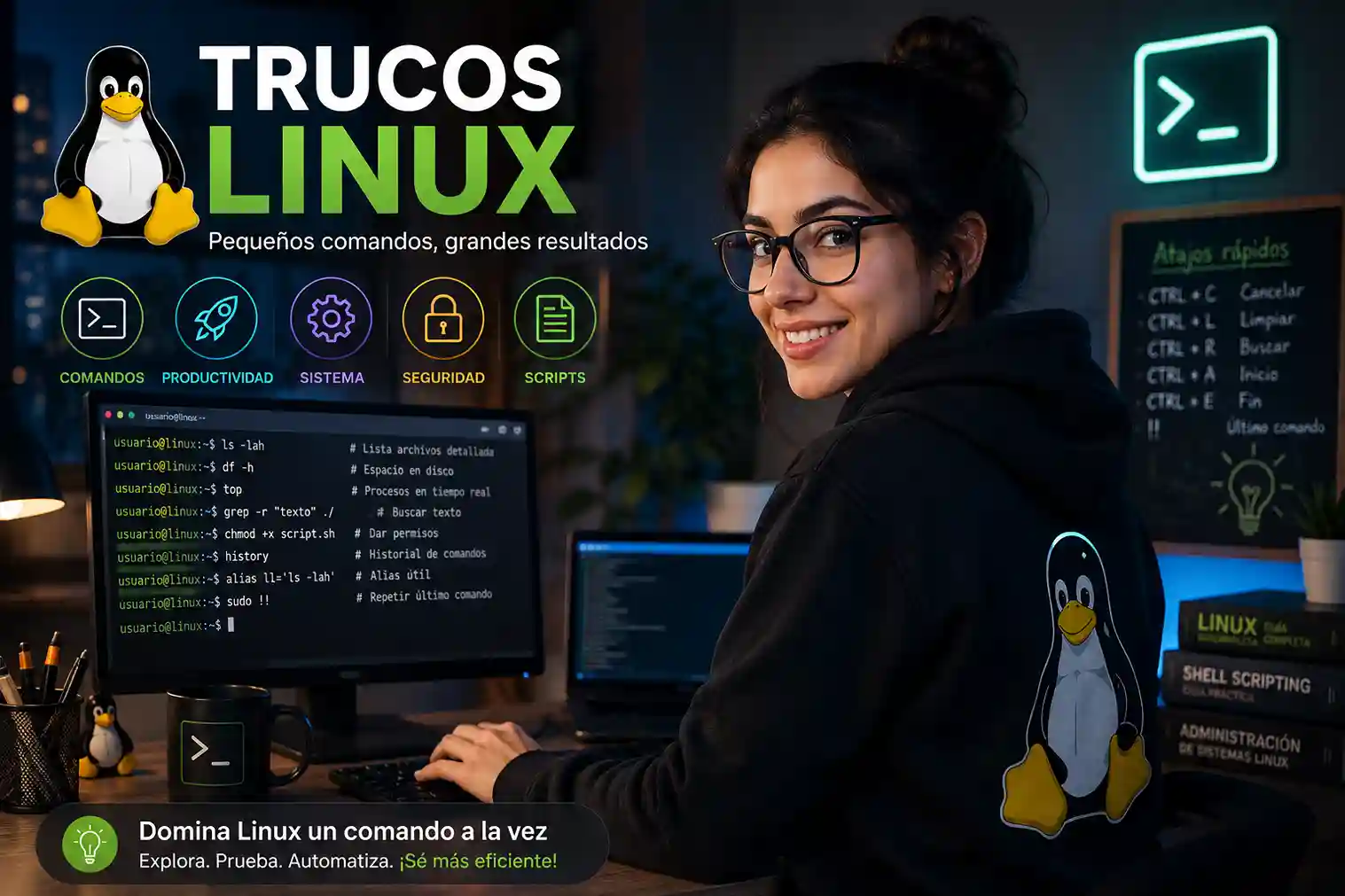
Aprender la línea de comandos de Linux no consiste en memorizar cientos de instrucciones. El verdadero avance comienza cuando sabes orientarte en el sistema, consultar la documentación, recuperar comandos anteriores y combinar pequeñas herramientas para resolver tareas concretas.
La terminal puede parecer intimidante durante los primeros días, pero Bash incorpora funciones que facilitan enormemente el aprendizaje: historial, autocompletado, edición de líneas, alias, tuberías y redirecciones.
La estrategia correcta: aprende primero a navegar y manipular archivos de prueba. Después incorpora búsquedas, filtros, tuberías y pequeños procesos de automatización.
Regla de seguridad: no ejecutes comandos copiados de Internet sin comprender qué hacen. Practica dentro de una carpeta de laboratorio y evita utilizar sudo cuando no sea necesario.
1. Crea una carpeta exclusiva para practicar
El primer truco es separar el aprendizaje de tus documentos personales. Crea una carpeta donde puedas copiar, mover, renombrar y eliminar archivos sin afectar información importante.
Dentro de esta carpeta puedes repetir ejercicios tantas veces como sea necesario. Cuando quieras comenzar nuevamente, elimina solamente el laboratorio y vuelve a crearlo.
2. Domina primero pwd, ls y cd
Antes de aprender comandos avanzados, debes responder tres preguntas básicas:
- pwd: ¿en qué carpeta estoy?
- ls: ¿qué archivos y directorios existen aquí?
- cd: ¿cómo me traslado a otra ubicación?
Adquiere el hábito de ejecutar pwd y ls antes de copiar, mover o eliminar archivos. Muchos errores ocurren porque el usuario cree estar en una carpeta distinta.
3. Comprende las rutas y sus símbolos
Una ruta indica dónde se encuentra un archivo. Puede ser absoluta, cuando empieza desde la raíz, o relativa, cuando parte desde la ubicación actual.
| Símbolo | Significado |
|---|---|
| / | Directorio raíz del sistema. |
| ~ | Directorio personal del usuario. |
| . | Ubicación actual. |
| .. | Directorio superior. |
| - | Ubicación anterior cuando se usa con cd. |
4. Usa Tab para completar comandos y nombres
Escribe las primeras letras de un comando, archivo o carpeta y pulsa Tab. Bash intentará completar automáticamente el nombre.
Por ejemplo, si existe una carpeta llamada laboratorio-terminal, puedes escribir:
Antes de pulsar Enter, presiona Tab. Si hay una sola coincidencia, Bash completará el nombre. Cuando existan varias, vuelve a pulsar Tab para mostrarlas.
Este recurso reduce errores tipográficos y evita escribir rutas largas manualmente.
5. Recupera comandos anteriores con las flechas
Las flechas arriba y abajo permiten recorrer el historial de instrucciones ejecutadas. Este es el método más sencillo para repetir o modificar un comando reciente.
En lugar de volver a escribir:
Pulsa la flecha hacia arriba, edita la parte necesaria y ejecuta nuevamente la instrucción.
6. Busca en el historial con Ctrl + R
Cuando el comando fue ejecutado hace tiempo, utiliza la búsqueda inversa de Bash:
- Pulsa Ctrl + R.
- Escribe una palabra que recuerdes.
- Vuelve a pulsar Ctrl + R para encontrar otra coincidencia.
- Usa la flecha derecha para editar el resultado.
- Pulsa Enter para ejecutarlo.
También puedes revisar el historial completo:
7. Aprende seis atajos para editar líneas
| Atajo | Acción |
|---|---|
| Ctrl + A | Mover el cursor al inicio. |
| Ctrl + E | Mover el cursor al final. |
| Ctrl + U | Borrar desde el cursor hasta el inicio. |
| Ctrl + K | Borrar desde el cursor hasta el final. |
| Ctrl + W | Eliminar la palabra anterior. |
| Ctrl + L | Limpiar visualmente la pantalla. |
Estos atajos resultan especialmente útiles al corregir instrucciones largas. No necesitas borrar toda la línea y comenzar nuevamente.
8. Consulta la ayuda con --help
La mayoría de las herramientas incluye un resumen de sus opciones mediante --help.
No intentes aprender todas las opciones. Busca únicamente la que necesitas para resolver la tarea actual.
9. Aprende a consultar las páginas man
Las páginas de manual ofrecen una explicación más completa: sintaxis, opciones, ejemplos, archivos relacionados y comportamiento del comando.
- Pulsa / para buscar una palabra.
- Pulsa n para avanzar a la siguiente coincidencia.
- Pulsa Shift + N para retroceder.
- Pulsa q para cerrar el manual.
10. Utiliza tldr para encontrar ejemplos sencillos
Las páginas tldr resumen los usos más comunes de una herramienta mediante ejemplos cortos. Son un buen complemento de los manuales tradicionales.
En Debian, Ubuntu o Linux Mint puedes instalar un cliente desde los repositorios disponibles:
Utiliza tldr para obtener una orientación rápida y man para revisar todos los detalles.
11. Descubre qué está ejecutando Bash
Una palabra escrita en la terminal puede representar un programa, un alias, una función o una instrucción interna del shell.
El comando type ayuda a comprender por qué determinadas instrucciones funcionan de manera distinta o por qué una opción puede estar siendo modificada por un alias.
12. Previsualiza los comodines antes de modificar archivos
El asterisco permite seleccionar varios nombres. Antes de usarlo con comandos que mueven o eliminan archivos, comprueba qué elementos coinciden.
Nunca empieces probando un patrón con rm. Confirma primero la lista con ls o printf y utiliza únicamente archivos del laboratorio.
13. Usa comillas para nombres con espacios
Los espacios separan argumentos. Por eso, un archivo llamado “informe final.txt” debe escribirse entre comillas.
El autocompletado con Tab también puede encargarse de introducir correctamente los caracteres de escape necesarios.
14. Aprende a combinar herramientas con tuberías
La tubería envía la salida de un comando hacia la entrada del siguiente. De esta manera puedes construir soluciones por etapas.
La filosofía consiste en utilizar una herramienta para listar, otra para filtrar, otra para ordenar y otra para presentar los resultados.
15. Guarda la salida mediante redirecciones
Las redirecciones permiten convertir el resultado de un comando en un archivo.
| Operador | Comportamiento |
|---|---|
| > | Crea el archivo o reemplaza su contenido. |
| >> | Agrega información al final. |
16. Encadena tareas dependientes con &&
El operador && ejecuta la siguiente instrucción solamente cuando la anterior finaliza correctamente.
Este operador evita continuar con un segundo paso cuando el primero presenta un error.
17. Filtra resultados con grep
grep permite localizar palabras o patrones dentro de archivos y salidas de otros comandos.
Las opciones más útiles para empezar son:
- -i: ignora diferencias entre mayúsculas y minúsculas.
- -n: muestra el número de línea.
- -r: busca dentro de carpetas y subcarpetas.
18. Localiza archivos con find
En lugar de navegar manualmente por numerosas carpetas, utiliza find para buscar según nombre, tipo o tamaño.
La estructura mental es sencilla: primero indicas dónde buscar y después agregas condiciones sobre el elemento esperado.
19. Crea alias para instrucciones frecuentes
Un alias permite asignar un nombre corto a una instrucción más larga.
Los alias anteriores desaparecerán al cerrar la terminal. Para conservarlos, agrégalos al archivo ~/.bashrc.
No abuses de los alias: primero debes comprender el comando original. Evita ocultar operaciones destructivas detrás de nombres ambiguos.
20. Practica durante 15 minutos al día
Una sesión breve y enfocada es más útil que leer durante horas sin utilizar la terminal.
| Día | Práctica sugerida |
|---|---|
| 1 | Navegar con pwd, ls y cd. |
| 2 | Crear carpetas y archivos. |
| 3 | Copiar, mover y renombrar archivos de prueba. |
| 4 | Consultar --help, man y tldr. |
| 5 | Practicar historial, Ctrl + R y atajos. |
| 6 | Combinar comandos con tuberías y grep. |
| 7 | Resolver un ejercicio sin copiar los comandos. |
Ejercicio práctico para unir lo aprendido
Realiza el siguiente ejercicio dentro del laboratorio:
Este pequeño ejercicio combina navegación, creación de elementos, redirecciones, búsquedas y lectura de archivos.
Errores que dificultan el aprendizaje
- Intentar memorizar largas listas de comandos.
- Practicar directamente en carpetas con información importante.
- Copiar instrucciones sin leerlas.
- Agregar sudo automáticamente a todos los comandos.
- No revisar la ubicación actual antes de modificar archivos.
- Ejecutar comandos destructivos para “ver qué ocurre”.
- Leer tutoriales sin reproducir los ejercicios.
- Intentar aprender Bash, administración, redes y scripting al mismo tiempo.
Preguntas clave
¿Debo memorizar todos los comandos de Linux?
No. Es suficiente recordar los más frecuentes y saber consultar los demás mediante --help, man, tldr, historial y autocompletado.
¿Cuáles son los primeros comandos que debería aprender?
Empieza con pwd, ls, cd, mkdir, touch, cp, mv, cat, less, grep y find.
¿Cuál es la diferencia entre terminal y Bash?
La terminal es la aplicación donde escribes instrucciones. Bash es uno de los intérpretes que procesa esas instrucciones y ejecuta los programas correspondientes.
¿Qué hago si no recuerdo una opción?
Ejecuta primero comando --help. Para obtener información más completa, abre man comando y utiliza la búsqueda interna.
¿La terminal de Linux es peligrosa?
No por sí misma. El riesgo aparece cuando se utilizan privilegios administrativos, rutas equivocadas o comandos que no se comprenden.
¿Cuánto tiempo necesito para aprender?
Con práctica diaria puedes dominar navegación, gestión básica de archivos, historial y búsquedas en pocas semanas. La fluidez se desarrolla al resolver tareas reales.
¿Cuándo debería empezar a aprender scripting?
Cuando puedas utilizar cómodamente variables simples, tuberías, redirecciones, condiciones y comandos básicos desde una sesión interactiva.
Recomendamos
En resumen
La forma más rápida de aprender la línea de comandos de Linux es practicar de manera constante y utilizar las ayudas que ya incorpora el sistema. El autocompletado, el historial, Ctrl + R, las páginas man, tldr, las tuberías y las redirecciones reducen la necesidad de memorizar.
Empieza con tareas pequeñas: navegar, crear archivos, buscar texto y guardar resultados. Cuando estas acciones se vuelvan naturales, podrás avanzar hacia permisos, procesos, redes, servicios y automatización.
Conclusión editorial
Dominar la terminal no significa recordar cada opción disponible. Significa saber orientarte, encontrar ayuda, verificar antes de actuar y combinar herramientas pequeñas para resolver problemas reales.

