
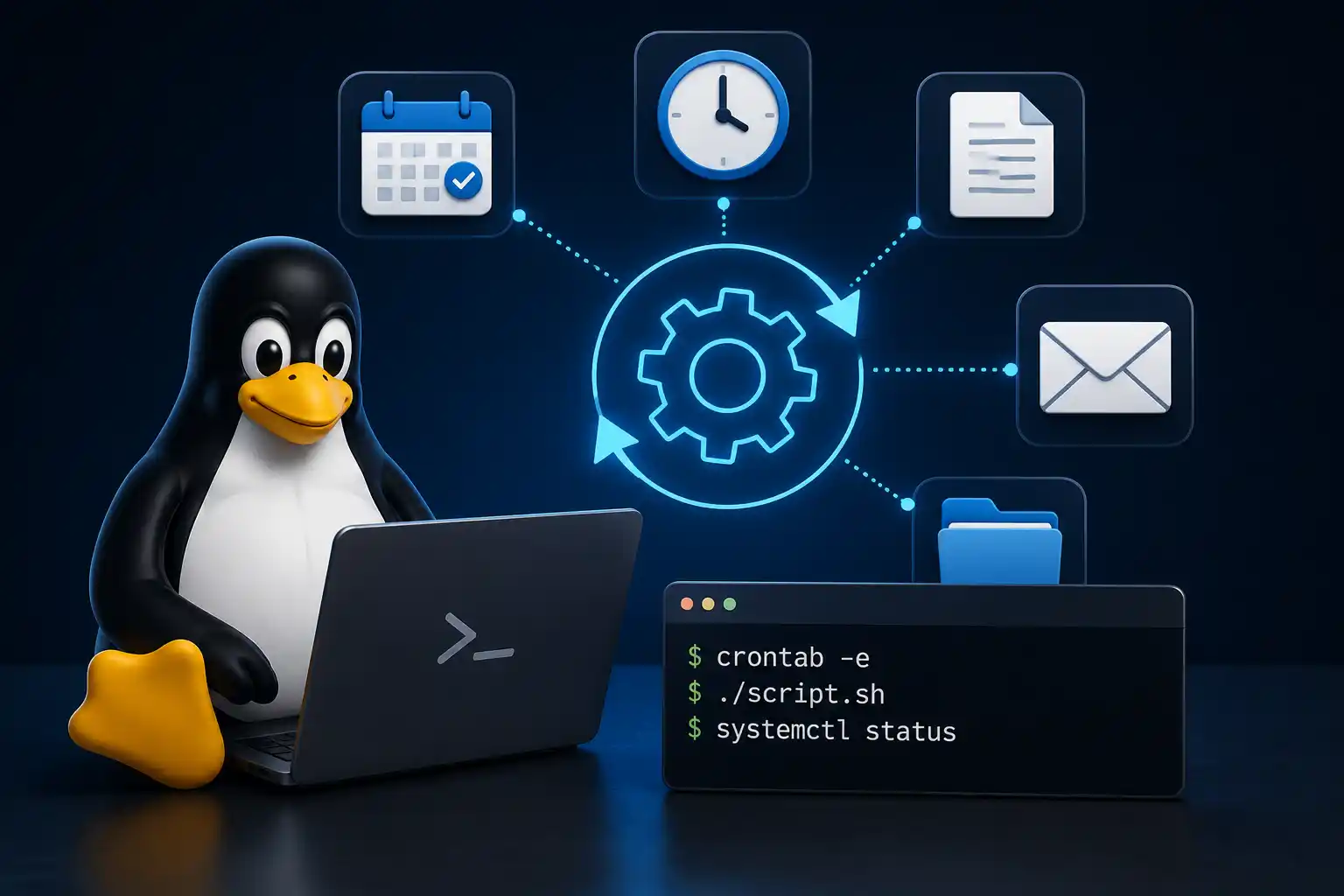
Automatizar tareas complejas en Linux es una habilidad esencial para administradores de sistemas, ingenieros DevOps, especialistas cloud, responsables de infraestructura, analistas de ciberseguridad y desarrolladores que trabajan con servidores. La automatización permite reducir errores manuales, ahorrar tiempo, estandarizar configuraciones, ejecutar procesos repetitivos y mejorar la confiabilidad operativa.
En Linux se pueden automatizar tareas usando herramientas clásicas como Bash y Cron, mecanismos modernos como systemd timers, lenguajes como Python, plataformas de automatización como Ansible y prácticas de control como Git, logs, monitoreo y alertas.
Idea clave: automatizar no significa solo programar comandos. Una automatización profesional debe controlar errores, registrar resultados, proteger credenciales, validar condiciones, enviar alertas y permitir recuperación si algo falla.
¿Qué tareas complejas se pueden automatizar en Linux?
Una tarea compleja es aquella que involucra varios pasos, múltiples servidores, dependencias, validaciones, datos sensibles, ventanas de ejecución, cambios de configuración o impacto en servicios. Por ejemplo, respaldar bases de datos, rotar logs, actualizar servidores, desplegar aplicaciones, revisar certificados, monitorear servicios, generar reportes o aplicar configuraciones de seguridad.
Ejemplos de tareas que puedes automatizar
- Backups automáticos de archivos y bases de datos.
- Limpieza controlada de logs y archivos temporales.
- Actualizaciones programadas de paquetes.
- Despliegue de aplicaciones web.
- Reinicio controlado de servicios caídos.
- Verificación de espacio en disco.
- Monitoreo de certificados SSL/TLS próximos a vencer.
- Creación de usuarios y permisos.
- Configuración repetible de servidores.
- Generación de reportes técnicos diarios o semanales.
Herramientas principales para automatizar en Linux
Linux ofrece varias formas de automatizar. La elección depende del nivel de complejidad. Para tareas simples, Bash y Cron pueden ser suficientes. Para tareas con dependencias, logs y control de servicios, systemd timers puede ser mejor. Para múltiples servidores, Ansible suele ser la opción más ordenada. Para procesos con lógica compleja, Python puede ser más adecuado.
| Herramienta | Mejor para | Nivel recomendado |
|---|---|---|
| Bash | Scripts del sistema, backups, validaciones y tareas administrativas. | Básico a intermedio |
| Cron | Programar tareas repetitivas por hora, día, semana o mes. | Básico |
| systemd timers | Tareas programadas con mejor integración a servicios, logs y estados. | Intermedio |
| Ansible | Automatización de múltiples servidores y configuración como código. | Intermedio a avanzado |
| Python | Procesos con lógica avanzada, APIs, reportes y transformación de datos. | Intermedio |
| Git | Versionar scripts, playbooks, configuraciones y documentación. | Básico a intermedio |
Paso 1: diseñar la automatización antes de escribir código
El error más común es empezar escribiendo comandos sin entender el proceso completo. Antes de crear un script, debes responder qué se va a automatizar, cuándo debe ejecutarse, con qué permisos, qué datos usa, qué pasa si falla y cómo se notificará el resultado.
Preguntas clave antes de automatizar
- ¿Cuál es el objetivo exacto de la tarea?
- ¿Qué entradas necesita?
- ¿Qué salida debe generar?
- ¿Qué errores pueden ocurrir?
- ¿Qué usuario ejecutará el proceso?
- ¿La tarea requiere privilegios de administrador?
- ¿Debe ejecutarse cada hora, día, semana o bajo demanda?
- ¿Dónde se guardarán logs y reportes?
- ¿Qué debe pasar si falla?
- ¿Cómo se revierte un cambio incorrecto?
Paso 2: crear scripts Bash robustos
Bash es ideal para automatizar tareas del sistema. Sin embargo, un script profesional debe tener control de errores, variables claras, logs, validación de dependencias y rutas absolutas. No basta con juntar comandos en un archivo.
Ejemplo de estructura base para un script robusto:
#!/usr/bin/env bash

set -euo pipefail

LOG_FILE="/var/log/automatizacion.log"
FECHA="$(date '+%Y-%m-%d %H:%M:%S')"

log() {
  echo "[$FECHA] $1" | tee -a "$LOG_FILE"
}

validar_dependencias() {
  command -v rsync >/dev/null 2>&1 || {
    echo "Error: rsync no está instalado"
    exit 1
  }
}

main() {
  log "Iniciando tarea automatizada"
  validar_dependencias

  # Aquí va la lógica principal
  log "Ejecutando proceso principal"

  log "Tarea finalizada correctamente"
}

main "$@"
Tip: usa set -euo pipefail para evitar que errores silenciosos pasen desapercibidos. Esto ayuda a que el script falle cuando algo importante no funciona.
Paso 3: automatizar backups con Bash
Una automatización frecuente es crear backups de directorios importantes. Este ejemplo usa rsync, registra logs y valida que el origen exista antes de ejecutar.
sudo nano /usr/local/bin/backup-web.sh
Contenido sugerido:
#!/usr/bin/env bash

set -euo pipefail

ORIGEN="/var/www/"
DESTINO="/backups/web/"
LOG="/var/log/backup-web.log"

mkdir -p "$DESTINO"

if [ ! -d "$ORIGEN" ]; then
  echo "[$(date)] ERROR: no existe el origen $ORIGEN" | tee -a "$LOG"
  exit 1
fi

echo "[$(date)] Iniciando backup de $ORIGEN" | tee -a "$LOG"

rsync -av --delete "$ORIGEN" "$DESTINO" >> "$LOG" 2>&1

echo "[$(date)] Backup finalizado correctamente" | tee -a "$LOG"
Dar permisos de ejecución:
sudo chmod +x /usr/local/bin/backup-web.sh
Probar manualmente:
sudo /usr/local/bin/backup-web.sh
sudo tail -f /var/log/backup-web.log
Paso 4: programar tareas con Cron
Cron es el programador clásico de tareas en Linux. Permite ejecutar comandos o scripts en horarios definidos. Es útil para tareas simples, como backups diarios, limpieza de archivos temporales, generación de reportes o ejecución de scripts de mantenimiento.
Editar el crontab del usuario actual:
crontab -e
Ejecutar backup todos los días a las 2:30 a. m.:
30 2 * * * /usr/local/bin/backup-web.sh
Ver tareas programadas:
crontab -l
Error común: en Cron no siempre están disponibles las mismas variables de entorno que en una sesión normal. Usa rutas absolutas y registra logs para diagnosticar fallos.
Paso 5: usar systemd timers para automatizaciones más controladas
systemd timers son una alternativa moderna a Cron. Permiten programar tareas con integración al sistema de servicios de Linux, mejor manejo de logs con journalctl, estado de ejecución, dependencias y persistencia cuando el equipo estuvo apagado.
Para crear un timer, normalmente necesitas dos archivos: un servicio .service que define qué ejecutar y un temporizador .timer que define cuándo ejecutarlo.
Crear el servicio
sudo nano /etc/systemd/system/backup-web.service
Contenido:
[Unit]
Description=Backup automático del directorio web

[Service]
Type=oneshot
ExecStart=/usr/local/bin/backup-web.sh
Crear el timer
sudo nano /etc/systemd/system/backup-web.timer
Contenido:
[Unit]
Description=Ejecutar backup web diariamente

[Timer]
OnCalendar=*-*-* 02:30:00
Persistent=true
Unit=backup-web.service

[Install]
WantedBy=timers.target
Activar el timer:
sudo systemctl daemon-reload
sudo systemctl enable --now backup-web.timer
systemctl list-timers --all | grep backup-web
Revisar logs:
sudo journalctl -u backup-web.service --since "24 hours ago"
Cuándo usar systemd timers: cuando necesitas mejor trazabilidad, logs centralizados, control de estado, integración con servicios y ejecución persistente si el servidor estuvo apagado.
Paso 6: automatizar múltiples servidores con Ansible
Cuando necesitas configurar varios servidores, Bash y Cron pueden quedarse cortos. Ansible permite automatizar infraestructura usando archivos YAML llamados playbooks. Es útil para instalar paquetes, configurar servicios, crear usuarios, aplicar reglas de seguridad y mantener configuraciones consistentes.
Instalar Ansible en Ubuntu o Debian:
sudo apt update
sudo apt install ansible -y
Crear inventario:
nano inventario.ini
Ejemplo:
[servidores_web]
web1 ansible_host=192.168.10.11
web2 ansible_host=192.168.10.12

[servidores_db]
db1 ansible_host=192.168.10.21
Probar conexión:
ansible all -i inventario.ini -m ping
Ejemplo de playbook para instalar paquetes
nano instalar-paquetes.yml
Contenido:
---
- name: Instalar paquetes base en servidores Linux
  hosts: all
  become: true

  tasks:
    - name: Actualizar caché de paquetes
      ansible.builtin.apt:
        update_cache: true
      when: ansible_os_family == "Debian"

    - name: Instalar herramientas esenciales
      ansible.builtin.package:
        name:
          - curl
          - vim
          - htop
          - git
        state: present
Ejecutar:
ansible-playbook -i inventario.ini instalar-paquetes.yml
Paso 7: usar Python para automatizaciones con lógica avanzada
Python es una gran opción cuando la tarea requiere trabajar con APIs, archivos JSON, reportes, consultas, validaciones complejas, procesamiento de datos o integración con otros sistemas.
Ejemplo simple para revisar espacio en disco y generar alerta local:
nano /usr/local/bin/revisar-disco.py
Contenido:
#!/usr/bin/env python3

import shutil
from datetime import datetime

UMBRAL = 85
RUTA = "/"
LOG = "/var/log/revision-disco.log"

uso = shutil.disk_usage(RUTA)
porcentaje = round((uso.used / uso.total) * 100, 2)

mensaje = f"[{datetime.now()}] Uso de disco en {RUTA}: {porcentaje}%"

with open(LOG, "a", encoding="utf-8") as archivo:
    archivo.write(mensaje + "\n")

if porcentaje >= UMBRAL:
    with open(LOG, "a", encoding="utf-8") as archivo:
        archivo.write(f"ALERTA: uso de disco supera el {UMBRAL}%\n")
Permisos y prueba:
sudo chmod +x /usr/local/bin/revisar-disco.py
sudo /usr/local/bin/revisar-disco.py
sudo tail -f /var/log/revision-disco.log
Paso 8: controlar logs, errores y alertas
Una automatización sin logs es difícil de auditar. Cada tarea debe registrar inicio, fin, errores, duración, archivos generados y resultados importantes. Para scripts simples puedes usar archivos en /var/log. Para servicios gestionados por systemd puedes usar journalctl.
# Ver logs de un servicio systemd
sudo journalctl -u backup-web.service --since "today"

# Ver logs en tiempo real
sudo journalctl -u backup-web.service -f

# Ver últimas líneas de un log personalizado
sudo tail -n 50 /var/log/backup-web.log
Qué debe registrar una automatización
- Fecha y hora de inicio.
- Usuario que ejecutó el proceso.
- Servidor donde se ejecutó.
- Parámetros relevantes.
- Resultado de validaciones.
- Errores encontrados.
- Archivos generados o modificados.
- Tiempo total de ejecución.
- Estado final: éxito, advertencia o error.
Paso 9: proteger credenciales y datos sensibles
Nunca guardes contraseñas directamente dentro de scripts si puedes evitarlo. Usa variables de entorno, archivos protegidos, gestores de secretos, permisos estrictos o mecanismos como Ansible Vault cuando trabajes con playbooks.
Errores de seguridad frecuentes
- Guardar contraseñas en texto plano dentro de scripts.
- Ejecutar automatizaciones como root sin necesidad.
- Dar permisos
777a archivos sensibles. - Guardar tokens en repositorios Git.
- No rotar credenciales usadas por scripts.
- No restringir quién puede modificar automatizaciones.
- No registrar cambios en scripts críticos.
Tip de seguridad: ejecuta cada automatización con el mínimo privilegio necesario. No todo debe ejecutarse como root.
Paso 10: versionar automatizaciones con Git
Todo script importante debe estar versionado. Git permite controlar cambios, revisar versiones anteriores, trabajar en equipo y documentar por qué se modificó una automatización.
mkdir automatizaciones-linux
cd automatizaciones-linux

git init
cp /usr/local/bin/backup-web.sh .
git add backup-web.sh
git commit -m "Agregar script de backup web automatizado"
Buena práctica: acompaña cada script con un archivo README.md que explique objetivo, requisitos, uso, parámetros, programación, logs y procedimiento de recuperación.
Arquitectura recomendada para automatizaciones complejas
En entornos empresariales, conviene organizar la automatización como una pequeña plataforma interna. Esto ayuda a controlar scripts, permisos, logs, tareas programadas, inventarios, alertas y documentación.
| Componente | Herramienta sugerida | Función |
|---|---|---|
| Scripts locales | Bash o Python | Ejecutar tareas específicas del servidor. |
| Programación | Cron o systemd timers | Ejecutar tareas en horarios definidos. |
| Orquestación | Ansible | Automatizar múltiples servidores. |
| Control de cambios | Git | Versionar scripts y configuraciones. |
| Logs | journalctl, syslog, archivos en /var/log | Auditar resultados y errores. |
| Monitoreo | Prometheus, Grafana, Zabbix o Netdata | Alertar fallos y medir rendimiento. |
Buenas prácticas para automatizar tareas complejas
Recomendaciones esenciales
- Usa rutas absolutas en scripts programados.
- Valida dependencias antes de ejecutar.
- Registra logs claros y con fecha.
- Controla errores con códigos de salida.
- Prueba manualmente antes de programar.
- No ejecutes como root si no es necesario.
- Versiona scripts con Git.
- Documenta entradas, salidas, horarios y responsables.
- Configura alertas para fallos críticos.
- Define cómo revertir cambios si algo sale mal.
Errores comunes al automatizar en Linux
Errores que debes evitar
- No probar scripts antes de agregarlos a Cron o systemd.
- No guardar logs de ejecución.
- Usar rutas relativas en tareas programadas.
- Ignorar permisos y propietarios de archivos.
- Guardar contraseñas en texto plano.
- No controlar errores intermedios.
- No validar espacio en disco antes de backups.
- No documentar qué hace cada automatización.
- No avisar cuando una tarea falla.
- No tener plan de reversión.
Checklist para automatizaciones profesionales
- Objetivo definido.
- Script probado manualmente.
- Dependencias validadas.
- Permisos mínimos configurados.
- Logs habilitados.
- Errores controlados.
- Programación con Cron o systemd timer.
- Repositorio Git actualizado.
- Documentación disponible.
- Alerta o notificación ante fallos.
- Procedimiento de reversión.
- Responsable asignado.
Artículos que recomendamos
- Cómo automatizar tareas en Linux utilizando Bash y Cron paso a paso
- Cómo implementar copias de seguridad automáticas en Linux
- Las mejores herramientas de monitoreo para servidores Linux y entornos empresariales
- Qué es DevOps y por qué Linux es la base de la automatización moderna
- Las herramientas open source más utilizadas por administradores de sistemas en 2026
Tip final: la automatización más valiosa no es la más larga ni la más compleja, sino la que reduce errores, se ejecuta de forma confiable, deja evidencia y puede mantenerse fácilmente por otra persona del equipo.
Conclusión
Automatizar tareas complejas en Linux permite administrar servidores con mayor eficiencia, seguridad y consistencia. Bash es ideal para tareas del sistema; Cron permite programar ejecuciones simples; systemd timers ofrece mayor integración con servicios y logs; Python facilita procesos con lógica avanzada; y Ansible permite automatizar múltiples servidores de forma ordenada.
La clave está en diseñar antes de ejecutar: definir objetivos, validar dependencias, controlar errores, registrar logs, proteger credenciales, documentar procedimientos y monitorear resultados. Una automatización mal diseñada puede causar más problemas que beneficios, pero una automatización bien construida puede transformar por completo la operación de infraestructura Linux.
Para empezar, elige una tarea repetitiva y de bajo riesgo, conviértela en script, pruébala manualmente, registra logs, prográmala con Cron o systemd, versiona el código con Git y documenta el procedimiento. Luego podrás avanzar hacia automatizaciones más complejas con Ansible, Python y herramientas de monitoreo.
Resumen final
Para automatizar tareas complejas en Linux, usa Bash para scripts del sistema, Cron para programación simple, systemd timers para mayor control, Ansible para múltiples servidores, Python para lógica avanzada, Git para versionado y logs para trazabilidad. Toda automatización debe incluir validaciones, permisos mínimos, control de errores, documentación, alertas y plan de reversión.

