
Instalar Linux sin perder tus archivos es totalmente posible si sigues un proceso ordenado. El error más común de los principiantes no es elegir mal la distribución, sino instalar sin respaldo, tocar particiones sin entenderlas o seleccionar la opción equivocada durante la instalación.
Esta guía está pensada para usuarios que vienen de Windows y quieren probar o instalar Linux de forma segura. Puedes hacerlo de tres maneras: usando Linux desde un USB sin instalar, instalándolo junto a Windows en modo dual boot o reemplazando Windows por completo después de respaldar tus datos.
Idea clave: para no perder archivos, primero haz copia de seguridad, luego libera espacio, crea un USB booteable, prueba Linux en modo Live y recién después instala usando la opción correcta: “Instalar junto a Windows” o particionado manual bien revisado.
Antes de instalar: entiende las tres opciones posibles
Antes de tocar el disco, debes decidir qué tipo de instalación necesitas. No todos los usuarios deben borrar Windows. De hecho, para la mayoría de principiantes, lo más seguro es probar Linux primero desde un USB y luego instalarlo junto a Windows.
| Opción | Qué hace | Riesgo para tus archivos | Recomendado para |
|---|---|---|---|
| Probar Linux desde USB | Inicia Linux sin instalarlo en el disco. | Muy bajo. | Principiantes que quieren probar compatibilidad. |
| Dual boot | Instala Linux junto a Windows y permite elegir al encender. | Bajo si se hace con respaldo y cuidado. | Usuarios que aún necesitan Windows. |
| Reemplazar Windows | Borra el sistema anterior e instala solo Linux. | Alto si no hay respaldo. | Usuarios decididos a migrar completamente. |
Paso 1: haz una copia de seguridad de tus archivos
El primer paso no es descargar Linux. El primer paso es respaldar tus archivos. Aunque los instaladores modernos pueden instalar Linux junto a Windows sin borrar datos, cualquier operación sobre particiones tiene riesgo si se corta la energía, eliges el disco equivocado o hay un error previo en el sistema de archivos.
Copia tus documentos, fotos, videos, proyectos, claves, instaladores importantes y archivos de trabajo a un disco externo, nube o segundo equipo. No confíes solo en que “no debería pasar nada”.
Archivos que debes respaldar sí o sí
- Documentos personales y laborales.
- Fotos, videos y música.
- Proyectos de programación, diseño o estudio.
- Archivos de escritorio y descargas importantes.
- Marcadores del navegador.
- Contraseñas guardadas o exportadas desde un gestor seguro.
- Licencias, certificados, claves SSH o archivos de configuración.
- Correos locales si usas un cliente de correo de escritorio.
Paso 2: elige una distribución Linux adecuada
Para instalar Linux sin complicarte, conviene elegir una distribución amigable. Las mejores opciones para principiantes suelen ser Linux Mint, Ubuntu, Zorin OS o Fedora Workstation. Si vienes de Windows, Linux Mint suele sentirse familiar. Si quieres más documentación, Ubuntu es una gran opción.
Distribuciones recomendadas para empezar
- Linux Mint: ideal para usuarios que vienen de Windows.
- Ubuntu: gran comunidad, documentación y compatibilidad.
- Zorin OS: enfoque visual amigable y escritorio familiar.
- Fedora Workstation: moderna, estable y recomendable para desarrolladores.
- Debian: muy estable, aunque un poco más conservadora.
Recomendación rápida: si eres principiante, instala Linux Mint o Ubuntu. Si ya tienes algo de experiencia y quieres un sistema moderno para desarrollo, Fedora Workstation también es excelente.
Paso 3: descarga la ISO oficial
Descarga siempre la imagen ISO desde el sitio oficial de la distribución. Evita enlaces de terceros, archivos reenviados o páginas desconocidas. La ISO es el archivo que contiene el sistema Linux que luego se escribirá en un USB.
Para equipos modernos, normalmente debes elegir la versión de 64 bits. En Ubuntu, por ejemplo, el tutorial oficial indica que la instalación comienza descargando una imagen de Ubuntu y creando un USB booteable para iniciar el equipo desde esa unidad.
Consejo: si tu equipo tiene menos de 4 GB de RAM, considera escritorios ligeros como XFCE. Si tiene 8 GB o más, Ubuntu, Linux Mint Cinnamon o Fedora Workstation deberían funcionar bien.
Paso 4: crea un USB booteable
Un USB booteable permite iniciar el instalador de Linux. No basta con copiar la ISO al USB como si fuera un archivo normal. Debes usar una herramienta que escriba correctamente la imagen.
Puedes usar herramientas como balenaEtcher, Rufus, Ventoy, Fedora Media Writer o el creador de discos de arranque de algunas distribuciones. Ubuntu recomienda escribir la ISO en un USB y advierte que este proceso borra el contenido de la memoria USB, por lo que también debes respaldar ese USB antes de usarlo.
Advertencia: crear el USB booteable borra la memoria USB seleccionada. Asegúrate de elegir el USB correcto y no un disco externo con información importante.
Paso 5: libera espacio en Windows antes de instalar
Si quieres instalar Linux junto a Windows, necesitas espacio libre en el disco. Lo más seguro es liberar ese espacio desde Windows usando la herramienta de administración de discos. Así reduces el tamaño de la partición de Windows y dejas espacio sin asignar para Linux.
No borres particiones que no entiendes. Windows suele tener particiones de recuperación, EFI y sistema. El objetivo no es eliminar todo, sino dejar un espacio libre donde Linux pueda instalarse.
Espacio recomendado para Linux
- 30 GB: mínimo práctico para probar Linux.
- 50 GB: recomendable para uso básico.
- 100 GB o más: ideal si instalarás muchas aplicaciones.
- 200 GB o más: útil para desarrollo, máquinas virtuales, multimedia o juegos.
Regla práctica: si vas a usar Linux de verdad, no le des solo 20 GB. Un espacio de 80 a 150 GB suele ser mucho más cómodo para empezar.
Paso 6: desactiva inicio rápido y revisa BitLocker
Antes de instalar Linux junto a Windows, conviene desactivar el inicio rápido de Windows. Esta función puede dejar particiones en un estado que dificulta el acceso correcto desde Linux.
También revisa si tienes BitLocker activado. Si tu disco está cifrado con BitLocker, guarda primero la clave de recuperación y revisa la configuración antes de modificar particiones. En algunos equipos, especialmente portátiles modernos, BitLocker puede activarse automáticamente.
Precauciones con Windows
- Guarda la clave de recuperación de BitLocker si está activo.
- Desactiva inicio rápido de Windows.
- Haz respaldo antes de redimensionar particiones.
- No borres particiones EFI o de recuperación si no sabes qué hacen.
- Instala Linux después de Windows si harás dual boot.
Paso 7: inicia desde el USB
Con el USB listo, reinicia el equipo y abre el menú de arranque. La tecla depende del fabricante: puede ser F12, F11, F9, ESC o DEL. Selecciona el USB como dispositivo de arranque.
En equipos modernos, elige la opción que diga UEFI. Eso ayuda a que Linux se instale usando el mismo modo de arranque que Windows.
Resultado esperado: debe aparecer el menú de la distribución Linux y una opción para probar o instalar el sistema.
Paso 8: prueba Linux antes de instalar
Muchas distribuciones permiten usar Linux en modo Live. Esto significa que puedes probar el sistema desde el USB sin instalarlo todavía. Es una excelente forma de verificar si funcionan Wi-Fi, teclado, sonido, pantalla, touchpad, cámara, Bluetooth y gráficos.
No omitas este paso. Si algo importante no funciona en modo Live, probablemente necesitarás revisar controladores, firmware o elegir otra distribución antes de instalar.
Qué probar en modo Live
- Conexión Wi-Fi.
- Sonido y micrófono.
- Brillo de pantalla.
- Touchpad y teclado.
- Cámara web.
- Bluetooth.
- Reconocimiento de discos.
- Rendimiento general del escritorio.
Paso 9: elige la opción correcta de instalación
Este es el punto más importante para no perder archivos. Si tienes Windows instalado y quieres conservarlo, busca una opción parecida a “Instalar Linux junto a Windows”. Linux Mint documenta que, cuando detecta otro sistema operativo, su instalador puede mostrar una opción para instalar junto a ese sistema; si se elige, el instalador redimensiona el sistema existente, crea espacio para Linux y configura un menú para elegir sistema al iniciar.
Si eliges una opción como “Borrar disco e instalar Linux”, se eliminarán Windows y tus datos del disco seleccionado. Esa opción solo debe usarse si ya hiciste respaldo completo y deseas reemplazar todo.
| Opción del instalador | Qué significa | ¿Conserva archivos? |
|---|---|---|
| Instalar junto a Windows | Crea dual boot y conserva Windows. | Sí, si se hace correctamente. |
| Borrar disco e instalar Linux | Elimina todo el disco seleccionado. | No. |
| Algo más / Particionado manual | Permite elegir particiones manualmente. | Sí, pero solo si sabes exactamente qué partición usar. |
Advertencia crítica: si ves una opción que dice “borrar disco”, “erase disk” o “use entire disk”, no la elijas si quieres conservar Windows y tus archivos.
Paso 10: particionado seguro para principiantes
Si el instalador ofrece “Instalar junto a Windows”, esa suele ser la opción más sencilla para principiantes. Si necesitas hacerlo manualmente, debes instalar Linux en el espacio libre que preparaste, no sobre la partición de Windows.
Una instalación básica puede usar una partición raíz / en formato ext4. Algunos usuarios avanzados separan /home para archivos personales, pero para principiantes no siempre es necesario. Lo importante es no formatear particiones de Windows ni la partición EFI existente, salvo que sepas exactamente lo que haces.
Particiones comunes en Linux
- /: partición raíz donde se instala el sistema Linux.
- /home: partición opcional para archivos personales del usuario.
- swap: espacio de intercambio, útil en algunos escenarios.
- EFI: partición de arranque UEFI, normalmente ya existe si Windows está instalado en modo moderno.
Consejo para principiantes: si no entiendes el particionado manual, usa la opción automática de instalar junto a Windows o pide apoyo técnico antes de continuar.
Paso 11: configura usuario, contraseña y zona horaria
Durante la instalación, el sistema pedirá nombre de usuario, contraseña, nombre del equipo y zona horaria. Usa una contraseña segura y fácil de recordar, porque será necesaria para iniciar sesión y para tareas administrativas con sudo.
No uses contraseñas simples como “123456”, “admin”, tu nombre o tu fecha de nacimiento. Si vas a usar Linux como sistema principal, la seguridad empieza desde la instalación.
Buena práctica: usa una frase larga como contraseña. Es más fácil de recordar y suele ser más segura que una palabra corta con números al final.
Paso 12: finaliza la instalación y reinicia
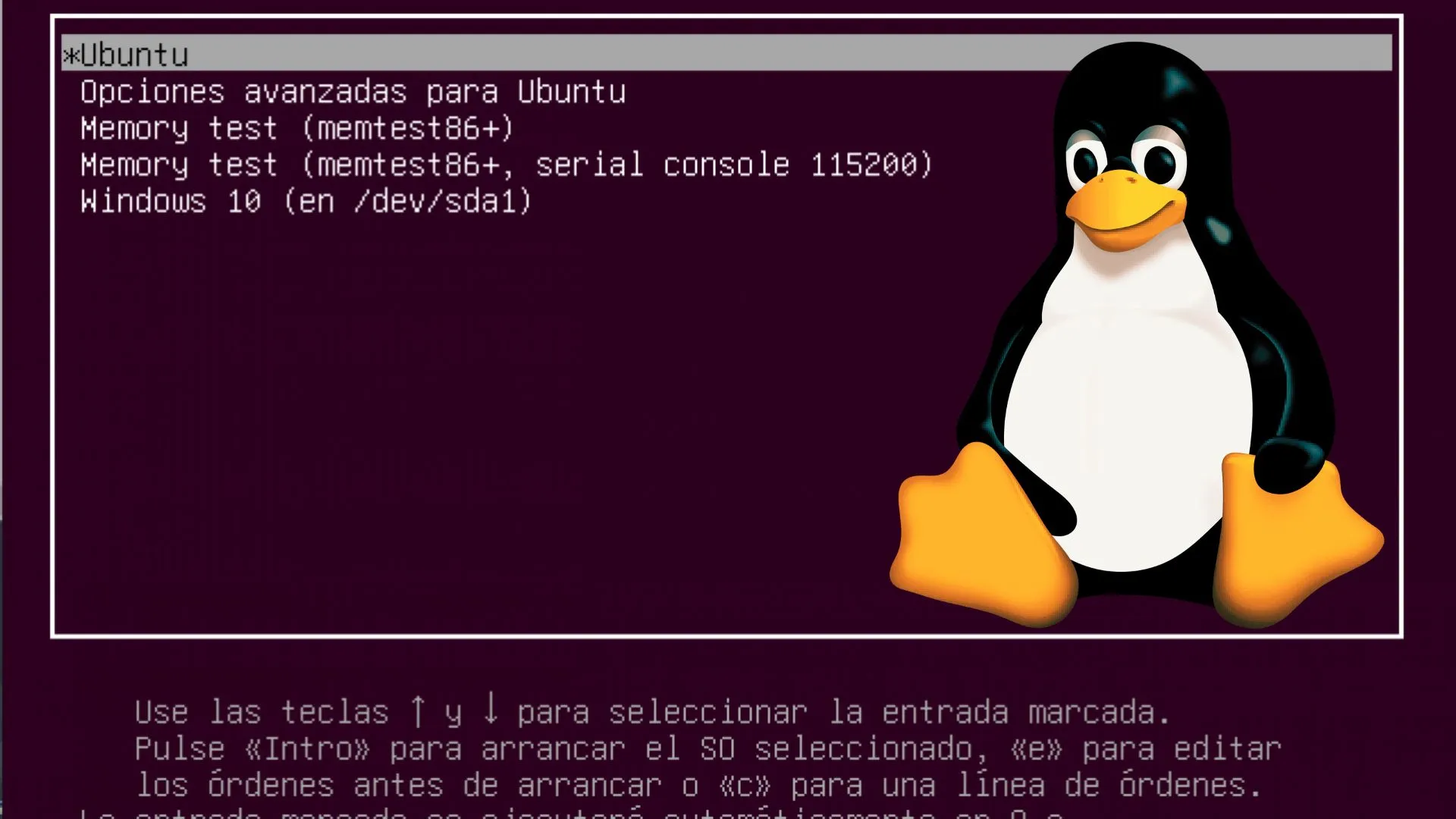
Cuando el instalador termine, pedirá reiniciar. Retira el USB cuando el sistema lo indique. Si instalaste Linux junto a Windows, debería aparecer un menú de arranque llamado GRUB o un menú similar donde podrás elegir entre Linux y Windows.
Si el equipo inicia directamente en Windows o directamente en Linux, no entres en pánico. A veces solo hay que ajustar el orden de arranque en UEFI o actualizar el menú de arranque.
Después del primer reinicio
- Verifica que Linux inicia correctamente.
- Reinicia y prueba que Windows también aparece.
- Comprueba Wi-Fi, sonido, teclado y pantalla.
- Actualiza Linux desde el gestor de actualizaciones.
- Instala controladores si la distribución lo recomienda.
Paso 13: actualiza Linux después de instalar
Una instalación recién terminada no siempre tiene todos los paquetes actualizados. Lo primero que debes hacer es aplicar actualizaciones. Esto mejora seguridad, compatibilidad y estabilidad.
# Ubuntu, Debian y Linux Mint
sudo apt update
sudo apt upgrade

# Fedora
sudo dnf upgrade --refresh

# Arch Linux
sudo pacman -Syu
Cómo acceder a tus archivos de Windows desde Linux
Si instalaste Linux en dual boot, tus archivos de Windows no desaparecen. Normalmente puedes acceder a la partición de Windows desde el administrador de archivos de Linux. Aparecerá como un disco o volumen adicional.
Si no puedes abrir la partición, puede deberse a que Windows quedó en hibernación o con inicio rápido activado. Por eso era importante desactivar inicio rápido antes de instalar.
Recomendación: aunque Linux pueda leer tus archivos de Windows, guarda tus documentos importantes también en una copia externa. Dual boot no reemplaza una estrategia de respaldo.
Errores comunes que hacen perder archivos
La mayoría de pérdidas de datos durante una instalación Linux ocurre por decisiones apresuradas. Leer cada pantalla del instalador es fundamental. No aceptes opciones sin entenderlas.
Errores que debes evitar
- No hacer copia de seguridad.
- Elegir “borrar disco” por accidente.
- Formatear la partición de Windows.
- Instalar en el disco equivocado.
- No revisar BitLocker antes de cambiar particiones.
- Apagar el equipo durante la instalación.
- No probar Linux en modo Live antes de instalar.
- Modificar particiones EFI sin conocimiento.
- Usar una ISO descargada de fuentes no oficiales.
¿Es mejor dual boot o reemplazar Windows?
Para principiantes, el dual boot suele ser la mejor opción. Permite aprender Linux sin renunciar de inmediato a Windows. Puedes seguir usando aplicaciones que aún no tienes en Linux y migrar poco a poco tus archivos y hábitos.
Reemplazar Windows por completo solo conviene cuando ya probaste Linux, confirmaste que tu hardware funciona, encontraste alternativas a tus programas y tienes todos tus archivos respaldados.
| Escenario | Mejor opción | Motivo |
|---|---|---|
| Primera vez usando Linux | Dual boot o modo Live. | Permite aprender sin perder Windows. |
| Necesitas programas de Windows | Dual boot. | Puedes usar ambos sistemas. |
| Ya migraste todo | Solo Linux. | Simplifica el disco y evita mantener dos sistemas. |
| Equipo secundario | Solo Linux. | Ideal para practicar sin riesgo. |
Checklist final antes de hacer clic en “Instalar”
Verifica esto antes de continuar
- Ya hiciste copia de seguridad de tus archivos.
- Descargaste la ISO desde el sitio oficial.
- Creaste el USB booteable correctamente.
- Probaste Linux en modo Live.
- Confirmaste que Wi-Fi, sonido y teclado funcionan.
- Desactivaste inicio rápido de Windows.
- Guardaste la clave de BitLocker si aplica.
- Liberaste espacio en disco para Linux.
- Vas a elegir “Instalar junto a Windows” si quieres conservarlo.
- No vas a elegir “borrar disco” salvo que quieras eliminar todo.
Conclusión
Instalar Linux paso a paso sin perder tus archivos es una tarea segura si se hace con calma. La clave está en preparar el proceso: respaldar tus datos, elegir una distribución adecuada, crear correctamente el USB booteable, probar el sistema antes de instalar y seleccionar la opción correcta del instalador.
Si quieres conservar Windows, elige dual boot. Si solo quieres probar, usa el modo Live. Si ya decidiste migrar completamente, respalda todo y recién entonces reemplaza el sistema anterior. Linux puede darte más control, privacidad, estabilidad y libertad, pero la instalación debe hacerse con responsabilidad.
La mejor migración no es la más rápida, sino la más segura. Instala Linux cuando tengas respaldo, tiempo y claridad sobre lo que vas a hacer. Así podrás disfrutar del sistema sin miedo a perder documentos, fotos o proyectos importantes.
Resumen final
Para instalar Linux sin perder tus archivos, primero haz una copia de seguridad, descarga una ISO oficial, crea un USB booteable, prueba Linux en modo Live, libera espacio en Windows y elige “Instalar junto a Windows” si quieres dual boot. Nunca selecciones “borrar disco” si deseas conservar tus datos. Después de instalar, actualiza Linux, verifica que Windows siga arrancando y mantén copias de seguridad periódicas.

