
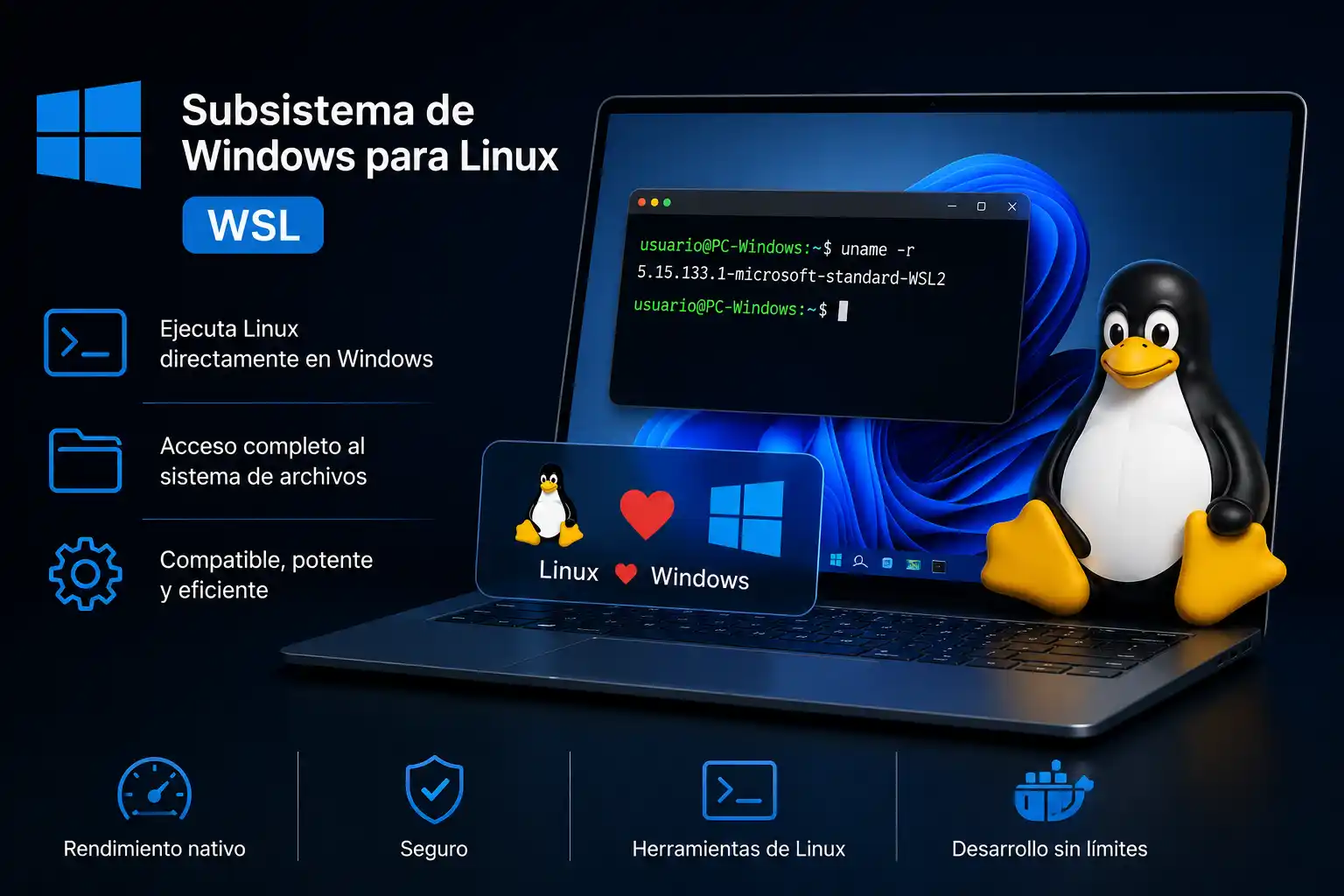
El Subsistema de Windows para Linux, conocido como WSL por sus siglas en inglés, se ha convertido en una herramienta fundamental para desarrolladores que trabajan en Windows pero necesitan usar comandos, utilidades, entornos y flujos de trabajo propios de Linux.
Durante años, muchos programadores tenían que elegir entre tres caminos: usar Windows, instalar Linux en arranque dual o configurar una máquina virtual completa. WSL cambió ese escenario porque permite ejecutar un entorno GNU/Linux directamente dentro de Windows, con acceso a herramientas de línea de comandos, administradores de paquetes, lenguajes de programación, servidores locales, Git, SSH, Docker, scripts Bash y utilidades de desarrollo modernas.
Idea clave: WSL no es solo una forma cómoda de abrir una terminal Linux en Windows. Es un puente estratégico entre dos mundos: la compatibilidad del escritorio Windows y la potencia del ecosistema Linux para desarrollo, automatización, servidores, contenedores y DevOps.
¿Qué es WSL?
WSL es una característica de Windows que permite ejecutar distribuciones Linux dentro del propio sistema operativo. Esto significa que un desarrollador puede usar Ubuntu, Debian, Kali, openSUSE, Fedora u otras distribuciones compatibles sin instalar Linux en una partición separada ni depender de una máquina virtual pesada.
En la práctica, WSL permite trabajar con herramientas como bash, ssh, git, curl, grep, sed, awk, python, node, npm, pip, gcc, make, docker y muchas otras utilidades habituales en servidores Linux.
WSL permite a los desarrolladores
- Ejecutar comandos Linux directamente en Windows.
- Instalar distribuciones como Ubuntu, Debian o Kali.
- Usar administradores de paquetes como
aptodnf, según la distribución. - Trabajar con Git, SSH, Bash, Python, Node.js, Go, Rust, PHP y otras tecnologías.
- Crear entornos de desarrollo similares a servidores Linux reales.
- Integrar herramientas de Windows con herramientas Linux.
- Evitar el arranque dual en muchos escenarios de desarrollo.
¿Por qué WSL es tan importante para los desarrolladores?
WSL es importante porque resuelve un problema histórico: muchos desarrolladores usan Windows como sistema principal, pero gran parte del software moderno se desarrolla, despliega o ejecuta en servidores Linux. Esto ocurre en backend, cloud, DevOps, inteligencia artificial, ciberseguridad, contenedores, bases de datos, automatización y desarrollo web.
Con WSL, el programador puede escribir código en Windows, usar Visual Studio Code, acceder a herramientas Linux, ejecutar scripts Bash, probar servicios locales y trabajar con flujos parecidos a los que luego usará en producción.
Ventajas principales de WSL
- Productividad: permite usar Linux y Windows al mismo tiempo.
- Menos fricción: evita reiniciar el equipo para cambiar de sistema operativo.
- Entorno realista: acerca el desarrollo local al entorno de servidores Linux.
- Compatibilidad: permite usar herramientas Linux ampliamente adoptadas.
- Flexibilidad: puedes instalar varias distribuciones Linux.
- Integración: facilita trabajar con editores, terminales y archivos desde ambos sistemas.
- Aprendizaje: ayuda a practicar Linux sin abandonar Windows.
WSL 1 frente a WSL 2: diferencias clave
WSL ha evolucionado bastante desde sus primeras versiones. WSL 1 ofrecía compatibilidad mediante una capa de traducción, mientras que WSL 2 utiliza un kernel Linux real dentro de una máquina virtual ligera. Esto mejora la compatibilidad con llamadas del sistema y permite ejecutar más herramientas modernas de Linux.
Para la mayoría de desarrolladores actuales, WSL 2 es la opción recomendada porque ofrece mejor compatibilidad con el ecosistema Linux moderno, contenedores y herramientas de desarrollo. Sin embargo, WSL 1 todavía puede tener ventajas en algunos escenarios específicos relacionados con acceso frecuente entre sistemas de archivos Windows y Linux.
| Criterio | WSL 1 | WSL 2 |
|---|---|---|
| Arquitectura | Capa de compatibilidad. | Kernel Linux en máquina virtual ligera. |
| Compatibilidad Linux | Buena para muchas herramientas. | Mayor compatibilidad con aplicaciones Linux modernas. |
| Rendimiento en archivos Linux | Adecuado para tareas simples. | Mejor cuando el proyecto está dentro del sistema de archivos Linux. |
| Contenedores | Limitado. | Más adecuado para Docker y flujos modernos. |
| Uso recomendado | Casos específicos con mucha interacción con archivos Windows. | Desarrollo moderno, backend, DevOps, Linux realista y contenedores. |
Recomendación: si empiezas desde cero, usa WSL 2. Es la opción más adecuada para la mayoría de flujos modernos de desarrollo.
Instalación básica de WSL
En versiones actuales de Windows, la instalación de WSL es mucho más sencilla que antes. Desde PowerShell o Windows Terminal con permisos de administrador, se puede iniciar la instalación con un solo comando:
wsl --install
Después de instalar, puedes revisar las distribuciones disponibles:
wsl --list --online
Instalar una distribución específica:
wsl --install -d Ubuntu
Ver distribuciones instaladas y su versión de WSL:
wsl -l -v
Definir WSL 2 como versión predeterminada:
wsl --set-default-version 2
Resultado esperado: al abrir la distribución Linux instalada, tendrás una terminal Linux funcional dentro de Windows, lista para instalar paquetes y herramientas de desarrollo.
WSL para desarrollo web
Uno de los usos más comunes de WSL es el desarrollo web. Muchos proyectos modernos se despliegan en servidores Linux, aunque el equipo del desarrollador use Windows. WSL permite instalar Node.js, npm, Python, PHP, Composer, Ruby, Go, bases de datos, servidores locales y herramientas de compilación en un entorno mucho más parecido al servidor final.
Tecnologías que se pueden usar en WSL
- Node.js, npm, pnpm y yarn.
- Python, pip y entornos virtuales.
- PHP, Composer y frameworks web.
- Ruby y herramientas de backend.
- Go, Rust y compiladores.
- Git, SSH y herramientas de despliegue.
- Servidores locales como Nginx o Apache.
- Bases de datos como PostgreSQL, MariaDB o SQLite.
WSL para DevOps, automatización y servidores
WSL también es muy útil para DevOps. Un desarrollador puede usar herramientas como ssh, scp, rsync, ansible, kubectl, helm, terraform, git, curl y scripts Bash desde Windows, pero dentro de un entorno Linux.
Esto facilita administrar servidores, probar scripts, revisar configuraciones, ejecutar comandos de infraestructura como código y simular tareas que luego se aplicarán en servidores reales.
WSL ayuda en DevOps porque permite
- Ejecutar scripts Bash sin salir de Windows.
- Administrar servidores Linux por SSH.
- Probar comandos antes de llevarlos a producción.
- Usar herramientas de contenedores y Kubernetes.
- Automatizar tareas con Ansible o scripts.
- Trabajar con Git y pipelines de desarrollo.
- Aprender administración Linux en un entorno seguro.
WSL y Docker: una combinación muy poderosa
Muchos desarrolladores usan WSL 2 junto con Docker Desktop para crear entornos de desarrollo basados en contenedores. Esto permite ejecutar aplicaciones, bases de datos, servicios auxiliares y entornos reproducibles sin instalar todo directamente en Windows.
Para proyectos modernos, esto resulta especialmente útil porque el desarrollador puede trabajar en Windows, editar con Visual Studio Code, ejecutar contenedores desde WSL y mantener una experiencia cercana a la de servidores Linux.
Casos de uso con Docker y WSL
- Levantar bases de datos locales para desarrollo.
- Probar aplicaciones en contenedores.
- Crear entornos reproducibles para equipos de trabajo.
- Ejecutar servicios auxiliares como Redis, PostgreSQL, MariaDB o Nginx.
- Preparar proyectos para despliegue en servidores Linux.
- Aprender contenedores sin instalar Linux como sistema principal.
Rendimiento: dónde guardar tus proyectos
Una de las recomendaciones más importantes al trabajar con WSL es guardar los proyectos Linux dentro del sistema de archivos de WSL, por ejemplo en /home/usuario/proyectos. Esto suele ofrecer mejor rendimiento cuando se usan herramientas Linux que leen y escriben muchos archivos.
En cambio, trabajar desde rutas montadas de Windows como /mnt/c/Users/... puede ser menos eficiente para ciertos flujos con miles de archivos, como proyectos Node.js, repositorios grandes, compilaciones, dependencias o pruebas automatizadas.
Recomendación práctica: si vas a usar herramientas Linux, guarda el proyecto en ~/proyectos dentro de WSL. Si vas a usar principalmente herramientas Windows, evalúa mantenerlo en el sistema de archivos de Windows.
# Crear carpeta de proyectos dentro de WSL
mkdir -p ~/proyectos

# Entrar a la carpeta
cd ~/proyectos

# Clonar un proyecto
git clone https://github.com/usuario/proyecto-demo.git
Integración con Visual Studio Code
Una de las grandes ventajas de WSL es su integración con editores modernos. Visual Studio Code permite abrir carpetas dentro de WSL y trabajar como si el proyecto estuviera en un entorno Linux real, pero usando una interfaz gráfica en Windows.
Desde la terminal de WSL, puedes entrar a tu proyecto y abrirlo con:
cd ~/proyectos/mi-aplicacion
code .
Esto permite editar archivos desde Windows mientras los comandos, dependencias y ejecución ocurren dentro del entorno Linux.
Ventaja para desarrolladores: puedes mantener tu flujo gráfico de Windows y, al mismo tiempo, trabajar con herramientas Linux reales desde la terminal integrada.
WSL para aprender Linux sin abandonar Windows
WSL también es una excelente herramienta educativa. Permite aprender comandos Linux, administración básica, permisos, scripts, paquetes, redes, servidores locales, Git, SSH y automatización sin instalar Linux como sistema principal.
Para estudiantes, programadores principiantes y profesionales que vienen de Windows, WSL reduce la barrera de entrada. Pueden practicar Linux de forma gradual y luego dar el salto a servidores reales, contenedores, cloud o administración avanzada.
Con WSL puedes practicar
- Comandos básicos de terminal.
- Gestión de archivos y permisos.
- Instalación de paquetes.
- Uso de Git y SSH.
- Scripts Bash.
- Automatización con Cron.
- Configuración de servidores locales.
- Pruebas de herramientas DevOps.
WSL frente a una máquina virtual tradicional
Una máquina virtual completa sigue siendo útil cuando necesitas simular un servidor completo, probar entornos aislados, configurar servicios de bajo nivel o ejecutar sistemas con una separación más fuerte. Pero para desarrollo diario, WSL suele ser más rápido, cómodo e integrado.
| Necesidad | WSL | Máquina virtual |
|---|---|---|
| Desarrollo diario | Muy cómodo e integrado. | Puede ser más pesada. |
| Aprender Linux | Ideal para empezar rápido. | Útil para aprender instalación completa. |
| Simular servidores completos | Adecuado para muchos casos de desarrollo. | Mejor para simulación más aislada. |
| Integración con Windows | Muy alta. | Menor o requiere configuración adicional. |
| Consumo de recursos | Ligero para la mayoría de flujos. | Puede requerir más RAM, CPU y disco. |
Casos de uso donde WSL brilla
- Desarrollo backend: APIs, servicios, bases de datos y servidores locales.
- Desarrollo web: Node.js, PHP, Python, Ruby, Go y frameworks modernos.
- DevOps: scripts, Ansible, Terraform, Kubernetes, SSH y Git.
- Contenedores: desarrollo con Docker y entornos reproducibles.
- Educación: aprendizaje de Linux sin formatear el equipo.
- Ciberseguridad defensiva: análisis de logs, herramientas Linux y laboratorios autorizados.
- Automatización: Bash, Cron, Python y comandos de administración.
- Open source: contribución a proyectos que usan flujos Linux.
Buenas prácticas al usar WSL
- Usa WSL 2 para proyectos modernos.
- Guarda proyectos Linux dentro de
/home. - Actualiza paquetes con frecuencia usando el gestor de la distribución.
- Usa claves SSH para repositorios y servidores.
- No mezcles dependencias de Windows y Linux sin necesidad.
- Documenta la distribución y versiones usadas en el proyecto.
- Usa Git para controlar cambios.
- Evita ejecutar todo como root.
- Usa contenedores para servicios auxiliares cuando tenga sentido.
- Realiza backups de proyectos importantes.
Errores comunes al usar WSL
Errores que debes evitar
- Guardar proyectos Linux pesados dentro de
/mnt/csin necesidad. - No actualizar la distribución Linux instalada.
- Confundir WSL con un servidor Linux de producción.
- Ejecutar comandos como root permanentemente.
- No separar entornos por proyecto.
- Instalar dependencias duplicadas en Windows y Linux sin control.
- No documentar versiones de Node.js, Python, PHP o bases de datos.
- Usar WSL como reemplazo absoluto de pruebas en servidores reales.
- No realizar backups de proyectos importantes.
- No revisar diferencias entre Windows y Linux en rutas, permisos y scripts.
¿WSL reemplaza a Linux instalado de forma nativa?
No necesariamente. WSL es una herramienta excelente para desarrollo, aprendizaje y productividad, pero no reemplaza todos los escenarios de Linux nativo. Si necesitas administrar hardware directamente, probar drivers, trabajar con entornos gráficos completos, realizar pruebas de bajo nivel o desplegar servidores de producción, Linux nativo o una máquina virtual completa pueden ser más adecuados.
Para la mayoría de desarrolladores que trabajan en Windows y necesitan herramientas Linux, WSL es una solución práctica, rápida y poderosa. Para administradores de sistemas, también es una forma cómoda de operar herramientas Linux desde un equipo Windows.
Conclusión práctica: WSL no elimina la necesidad de aprender Linux real, pero sí facilita enormemente el camino para usarlo todos los días.
Checklist para empezar con WSL como desarrollador
- Instalar WSL con
wsl --install. - Usar WSL 2 como versión predeterminada.
- Instalar una distribución como Ubuntu o Debian.
- Actualizar paquetes con
sudo apt update && sudo apt upgrade. - Crear una carpeta de proyectos dentro de
/home. - Instalar Git, SSH y herramientas del lenguaje que uses.
- Conectar Visual Studio Code con WSL.
- Probar servidores locales y scripts Bash.
- Configurar claves SSH para repositorios.
- Documentar dependencias del proyecto.
Artículos que recomendamos
- Qué es una terminal Linux y cómo usarla sin miedo
- Python y Linux: por qué son una combinación ideal para aprender programación
- Qué es Docker y por qué se usa tanto junto con Linux
- Qué es DevOps y por qué Linux es la base de la automatización moderna
- Cómo automatizar tareas en Linux utilizando Bash y Cron paso a paso
Tip final: WSL es una de las formas más prácticas de acercar Windows al mundo Linux. Para desarrolladores, su verdadero valor está en permitir trabajar con herramientas reales de Linux sin abandonar el entorno de escritorio de Windows.
Conclusión
El Subsistema de Windows para Linux es importante para los desarrolladores porque reduce la distancia entre el entorno local y los servidores Linux donde normalmente se despliegan muchas aplicaciones modernas. Permite usar herramientas Linux directamente en Windows, mejora la productividad, facilita el aprendizaje, simplifica flujos DevOps y ayuda a trabajar con tecnologías open source de forma más natural.
WSL 2, al incorporar un kernel Linux dentro de una máquina virtual ligera, ofrece una experiencia más compatible con el ecosistema Linux actual. Esto lo convierte en una herramienta clave para desarrollo web, backend, automatización, contenedores, administración de servidores y aprendizaje de Linux.
Para cualquier desarrollador que use Windows pero trabaje con tecnologías Linux, WSL ya no es un complemento opcional. Es una pieza estratégica del entorno moderno de programación.
Resumen final
WSL permite ejecutar Linux dentro de Windows y ofrece a los desarrolladores acceso a herramientas reales de línea de comandos, lenguajes, paquetes, Git, SSH, Docker, scripts y flujos DevOps. Es importante porque evita el arranque dual, reduce la necesidad de máquinas virtuales pesadas, acerca el entorno local al servidor Linux y mejora la productividad. Para empezar, instala WSL 2, usa una distribución como Ubuntu o Debian, guarda tus proyectos dentro de /home y trabaja con Visual Studio Code integrado a WSL.

