
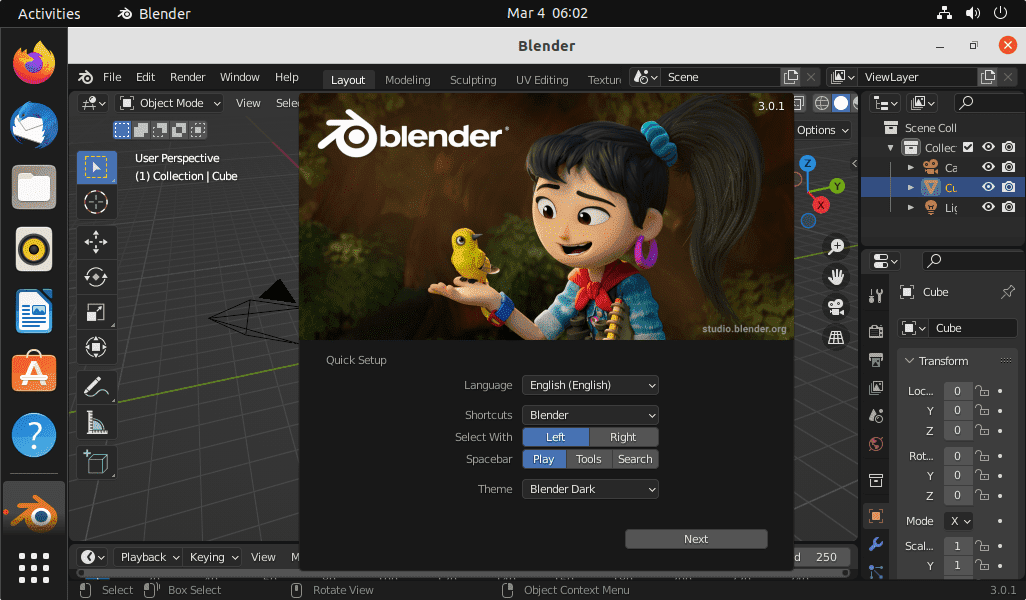
Blender puede parecer complicado al principio, pero una pequeña colección de atajos y hábitos puede acelerar enormemente el trabajo. La clave no está en conocer todas sus herramientas, sino en dominar aquellas que reducen movimientos repetitivos, mantienen la escena organizada y permiten corregir errores sin reconstruir el proyecto.
Estos trucos funcionan en las versiones actuales de Blender, incluida la serie estable 5.1 y, salvo pequeñas diferencias de interfaz, Blender 4.5 LTS, que mantiene soporte oficial hasta julio de 2027. Blender abarca modelado, escultura, animación, simulación, renderizado, composición y edición de video dentro de una misma aplicación. :contentReference[oaicite:0]{index=0}
Consejo inicial: no intentes memorizar los 20 trucos en un día. Elige tres, aplícalos durante una semana y añade nuevos atajos cuando los anteriores ya resulten naturales.
Resumen de los 20 mejores trucos
| N.º | Truco | Beneficio |
|---|---|---|
| 1 | Buscar herramientas con F3 | Encontrar funciones sin navegar por menús. |
| 2 | Dominar G, R y S | Mover, rotar y escalar rápidamente. |
| 3 | Restringir transformaciones por eje | Trabajar con precisión. |
| 4 | Introducir valores exactos | Crear modelos con medidas controladas. |
| 5 | Aplicar la escala | Evitar errores en modificadores y texturas. |
| 6 | Enfocar el objeto seleccionado | Recuperar rápidamente el control de la vista. |
| 7 | Aislar objetos con Local View | Modelar sin distracciones. |
| 8 | Utilizar el menú circular Z | Cambiar rápidamente la visualización. |
| 9 | Activar X-Ray | Seleccionar elementos ocultos. |
| 10 | Dominar el ajuste o Snap | Alinear piezas con exactitud. |
| 11 | Edición proporcional | Crear formas suaves y orgánicas. |
| 12 | Duplicados vinculados | Reutilizar geometría y ahorrar memoria. |
| 13 | Modificar sin destruir | Corregir el modelo en cualquier momento. |
| 14 | Usar Mirror | Modelar solo la mitad de objetos simétricos. |
| 15 | Repetir con Array | Crear elementos repetidos automáticamente. |
| 16 | Organizar con colecciones | Controlar escenas grandes. |
| 17 | Guardar activos reutilizables | Construir una biblioteca personal. |
| 18 | Alinear la cámara con la vista | Encontrar encuadres rápidamente. |
| 19 | Reducir ruido inteligentemente | Obtener renders limpios en menos tiempo. |
| 20 | Guardar versiones y recuperar archivos | Evitar perder horas de trabajo. |
1. Encuentra cualquier herramienta con F3
Cuando no recuerdes dónde está una función, pulsa F3 y escribe su nombre. Blender mostrará operaciones relacionadas, aunque se encuentren dentro de menús diferentes.
Ejemplos para buscar: Shade Auto Smooth, Apply Scale, Merge by Distance, Add Modifier, Align Camera to View o Save Startup File.
Este buscador es especialmente útil durante el aprendizaje porque permite utilizar una función antes de haber memorizado su ubicación exacta.
2. Domina G, R y S
Las tres teclas más importantes del modelado son:
- G: mover o desplazar.
- R: rotar.
- S: escalar.
Puedes cancelar una transformación con Esc o con el botón derecho. También puedes confirmarla con Enter o el botón izquierdo. El mapa de teclado oficial incluye estos atajos como parte central de la manipulación de objetos y elementos de malla. :contentReference[oaicite:1]{index=1}
3. Restringe los movimientos a un eje
Después de pulsar G, R o S, presiona X, Y o Z para limitar la transformación a ese eje.
G + X Mover en X
R + Z Rotar sobre Z
S + Y Escalar en Y
Pulsa dos veces el eje para trabajar con el sistema de coordenadas local del objeto. Por ejemplo, G + X + X mueve sobre su eje X local.
4. Escribe valores exactos durante la transformación
No necesitas mover objetos únicamente con el ratón. Puedes introducir directamente una distancia, un ángulo o un factor de escala.
- G + X + 2: mover dos unidades sobre X.
- R + Z + 90: girar 90 grados sobre Z.
- S + 0.5: reducir el objeto a la mitad.
Para revisar o editar posteriormente los valores, pulsa N y utiliza el panel Transform de la vista 3D.
5. Aplica la escala antes de utilizar determinados modificadores
Un objeto puede parecer del tamaño correcto, pero mantener internamente una escala diferente de 1. Esto puede producir biseles desiguales, texturas deformadas y resultados inesperados en simulaciones o modificadores.
En modo Objeto, selecciona el modelo y utiliza:
Ctrl + A → Scale
Después de aplicarla, los valores de escala regresarán a 1 sin alterar visualmente el tamaño actual del objeto.
6. Enfoca el objeto seleccionado
Si te alejas demasiado o pierdes un objeto dentro de una escena grande, selecciónalo desde el Outliner y pulsa punto del teclado numérico. Blender centrará la vista y ajustará el zoom alrededor de la selección.
La navegación oficial de la vista 3D incluye funciones para encuadrar elementos y cambiar rápidamente la orientación del espacio de trabajo. :contentReference[oaicite:2]{index=2}
Sin teclado numérico: puedes activar Emulate Numpad en Edit > Preferences > Input o buscar “Frame Selected” mediante F3.
7. Aísla temporalmente lo que estás modelando
Selecciona uno o varios objetos y pulsa / en el teclado numérico para entrar en Local View. El resto de la escena quedará oculto temporalmente.
Este modo resulta útil al modelar piezas pequeñas dentro de habitaciones, vehículos, personajes o escenas con muchos elementos. Vuelve a pulsar la misma tecla para regresar.
8. Cambia la visualización con el menú Z
Pulsa Z para abrir un menú circular con los principales modos de visualización:
| Wireframe | Muestra únicamente las aristas. |
| Solid | Modo rápido para modelado. |
| Material Preview | Permite revisar materiales con iluminación de estudio. |
| Rendered | Muestra una aproximación del render final. |
Los menús circulares permiten acceder rápidamente a opciones alrededor del cursor y reducen los desplazamientos hacia la barra superior. :contentReference[oaicite:3]{index=3}
9. Utiliza X-Ray para seleccionar a través del modelo
Pulsa Alt + Z para activar o desactivar X-Ray. En modo Edición permite seleccionar vértices, aristas o caras situados detrás de la superficie visible.
Este truco evita seleccionar solamente la mitad frontal de un objeto cuando utilizas selección rectangular o circular.
Revisa la selección: X-Ray facilita seleccionar elementos ocultos, pero también puede incluir geometría que no pretendías modificar.
10. Activa Snap para alinear piezas
El ajuste o Snap permite mover objetos y componentes hacia vértices, aristas, caras, incrementos de cuadrícula u otros elementos.
Actívalo con Shift + Tab o utiliza temporalmente el ajuste manteniendo Ctrl durante una transformación, según la configuración del mapa de teclado.
Ejemplo práctico: configura Snap en Vertex para colocar exactamente una esquina de un objeto sobre el vértice de otro.
11. Modela formas suaves con edición proporcional
En modo Edición, pulsa O para activar Proportional Editing. Al mover un vértice, los elementos cercanos también se desplazarán con una influencia gradual.
Utiliza la rueda del ratón para ampliar o reducir el radio de influencia. Es útil para terrenos, rostros, telas, carrocerías y superficies orgánicas.
Truco adicional: cambia la curva de influencia desde el menú de edición proporcional para obtener resultados suaves, lineales, esféricos o más concentrados.
12. Usa Alt + D para crear duplicados vinculados
Shift + D crea una copia independiente. Alt + D crea otro objeto que comparte la misma geometría.
Si modificas la malla de un duplicado vinculado, los demás se actualizarán. Sin embargo, cada copia puede conservar ubicación, rotación, escala y otras propiedades propias.
Es ideal para ventanas, árboles, sillas, ruedas, tornillos y elementos que aparecen muchas veces en una escena.
13. Mantén un flujo no destructivo
Siempre que sea posible, utiliza modificadores antes de alterar permanentemente la geometría. Un modificador permite ajustar los parámetros, desactivarlo o cambiar su orden posteriormente.
Modificadores útiles para empezar:
- Mirror para simetría.
- Array para repeticiones.
- Bevel para suavizar bordes.
- Solidify para añadir grosor.
- Subdivision Surface para suavizar geometría.
No apliques un modificador demasiado pronto. Conserva una copia del objeto original cuando debas convertir el resultado en geometría definitiva.
14. Modela solamente la mitad con Mirror
Para personajes, vehículos, muebles y objetos simétricos, elimina una mitad de la malla y añade el modificador Mirror.
Activa Clipping para impedir que los vértices centrales atraviesen el plano de simetría. También conviene comprobar que el origen del objeto se encuentre correctamente colocado.
Orden recomendado: Mirror suele colocarse antes de Bevel y Subdivision Surface para mantener una unión central limpia.
15. Repite objetos automáticamente con Array
El modificador Array crea múltiples copias con una separación uniforme. Es útil para escaleras, columnas, baldosas, ventanas, cercas y piezas mecánicas.
En lugar de duplicar manualmente veinte objetos, crea uno correctamente y deja que Array controle la cantidad y distancia.
Combinado con un objeto de desplazamiento o una curva, Array puede producir repeticiones circulares y trayectorias más complejas.
16. Organiza la escena con colecciones y nombres claros
No dejes objetos con nombres como Cube.001, Cube.002 y Cube.003. Utiliza nombres descriptivos como Mesa, Pared_Norte, Luz_Principal o Camara_Plano01.
Las colecciones permiten organizar lógicamente una escena, controlar su visibilidad y reutilizar grupos entre archivos o escenas. También pueden recibir etiquetas de color para facilitar su identificación en proyectos complejos. :contentReference[oaicite:4]{index=4}
- Colección Arquitectura.
- Colección Muebles.
- Colección Iluminación.
- Colección Personajes.
- Colección Cámaras.
17. Crea tu propia biblioteca con Asset Browser
El Asset Browser permite catalogar y reutilizar materiales, objetos, colecciones, mundos y otros recursos en diferentes proyectos.
Cuando termines una silla, una lámpara, un material o una planta que podrías volver a utilizar, márcalo como activo y organízalo dentro de un catálogo.
El navegador de activos es la interfaz oficial para organizar y utilizar recursos reutilizables en Blender. :contentReference[oaicite:5]{index=5}
Ahorro real: una biblioteca bien organizada evita volver a modelar, texturizar y configurar los mismos elementos en cada proyecto.
18. Alinea la cámara con la vista actual
Navega por la escena hasta encontrar un encuadre interesante y pulsa:
Ctrl + Alt + Numpad 0
La cámara activa se alineará con la vista. Después, pulsa Numpad 0 para entrar o salir de la cámara. La documentación oficial identifica Numpad 0 como el acceso directo a la cámara activa. :contentReference[oaicite:6]{index=6}
Para realizar ajustes pequeños, activa Lock Camera to View desde el panel N, dentro de la sección View.
19. Reduce muestras y utiliza denoising
En Cycles, aumentar indiscriminadamente las muestras puede disparar el tiempo de render. Empieza con un número moderado, activa Adaptive Sampling y utiliza el denoiser.
El nodo Denoise y las opciones integradas permiten limpiar ruido utilizando menos muestras, lo que puede reducir considerablemente el tiempo necesario para obtener una imagen utilizable. :contentReference[oaicite:7]{index=7}
No existe un valor universal: prueba primero una región pequeña. Escenas interiores, vidrio, volúmenes y luces indirectas pueden necesitar más muestras que una escena exterior simple.
20. Guarda versiones y conoce la recuperación automática
No trabajes durante horas sobre un único archivo llamado proyecto.blend. Guarda versiones numeradas:
escena_v01.blend
escena_v02_modelado.blend
escena_v03_materiales.blend
escena_v04_iluminacion.blend
Blender incluye opciones para recuperar la última sesión y archivos guardados automáticamente desde File > Recover. La recuperación automática puede ayudar después de un cierre accidental o fallo de la aplicación. :contentReference[oaicite:8]{index=8}
La recuperación automática no reemplaza un respaldo. Guarda copias en otra unidad o en un sistema de almacenamiento confiable, especialmente antes de aplicar cambios importantes.
Combinación práctica para modelar más rápido
- Crea una forma básica.
- Aplica la escala con Ctrl + A.
- Añade Mirror si existe simetría.
- Utiliza Array para elementos repetidos.
- Añade Bevel para suavizar bordes.
- Organiza el resultado en una colección.
- Marca el elemento como activo si podrás reutilizarlo.
- Guarda una versión nueva antes de aplicar modificadores.
Errores frecuentes que ralentizan el aprendizaje
- Intentar aprender modelado, animación, escultura y Geometry Nodes al mismo tiempo.
- Aplicar todos los modificadores demasiado pronto.
- No revisar la escala del objeto.
- Duplicar manualmente elementos que podrían vincularse.
- Trabajar con nombres automáticos y una sola colección.
- Aumentar las muestras de render sin diagnosticar el ruido.
- Instalar demasiadas extensiones antes de dominar las herramientas integradas.
- Guardar siempre sobre el mismo archivo.
Preguntas clave
¿Cuál es el mejor truco de Blender para principiantes?
Utilizar F3 para buscar operaciones. Permite seguir trabajando aunque todavía no conozcas todos los menús y atajos.
¿Qué atajos debo aprender primero?
Empieza con G, R, S, Tab, Ctrl + A, Shift + D, Alt + D, Z, Alt + Z, Numpad 0 y el punto del teclado numérico.
¿Cuándo debo aplicar un modificador?
Cuando necesites convertir su resultado en geometría definitiva o cuando una etapa posterior no pueda trabajar correctamente con el modificador activo. Antes de aplicarlo, guarda una copia.
¿Cuál es la diferencia entre Shift + D y Alt + D?
Shift + D crea una copia independiente. Alt + D crea otro objeto que comparte los mismos datos de malla.
¿Cómo puedo renderizar más rápido?
Reduce muestras, activa Adaptive Sampling, utiliza denoising, optimiza luces y materiales y realiza pruebas con una región pequeña antes del render completo.
¿Blender guarda automáticamente?
Blender puede crear archivos de recuperación automática, pero debes seguir guardando manualmente versiones del proyecto y copias externas.
¿Conviene instalar Blender 5.1 o Blender 4.5 LTS?
Blender 5.1 ofrece las funciones estables más recientes. Blender 4.5 LTS puede ser preferible en proyectos largos que priorizan estabilidad y soporte prolongado.
Recomendamos
En resumen
Los mejores trucos de Blender no son efectos ocultos, sino técnicas que eliminan tareas repetitivas. Los atajos de transformación, la edición proporcional, Snap, duplicados vinculados, modificadores, colecciones y Asset Browser permiten trabajar con mayor rapidez y control.
También es importante cuidar la etapa final: alinear correctamente la cámara, reducir el ruido sin utilizar muestras excesivas y conservar diferentes versiones del archivo.
Conclusión editorial
La velocidad en Blender no proviene de mover el ratón más rápido. Proviene de organizar la escena, reutilizar recursos, conservar un flujo no destructivo y utilizar el atajo correcto en el momento adecuado.

