
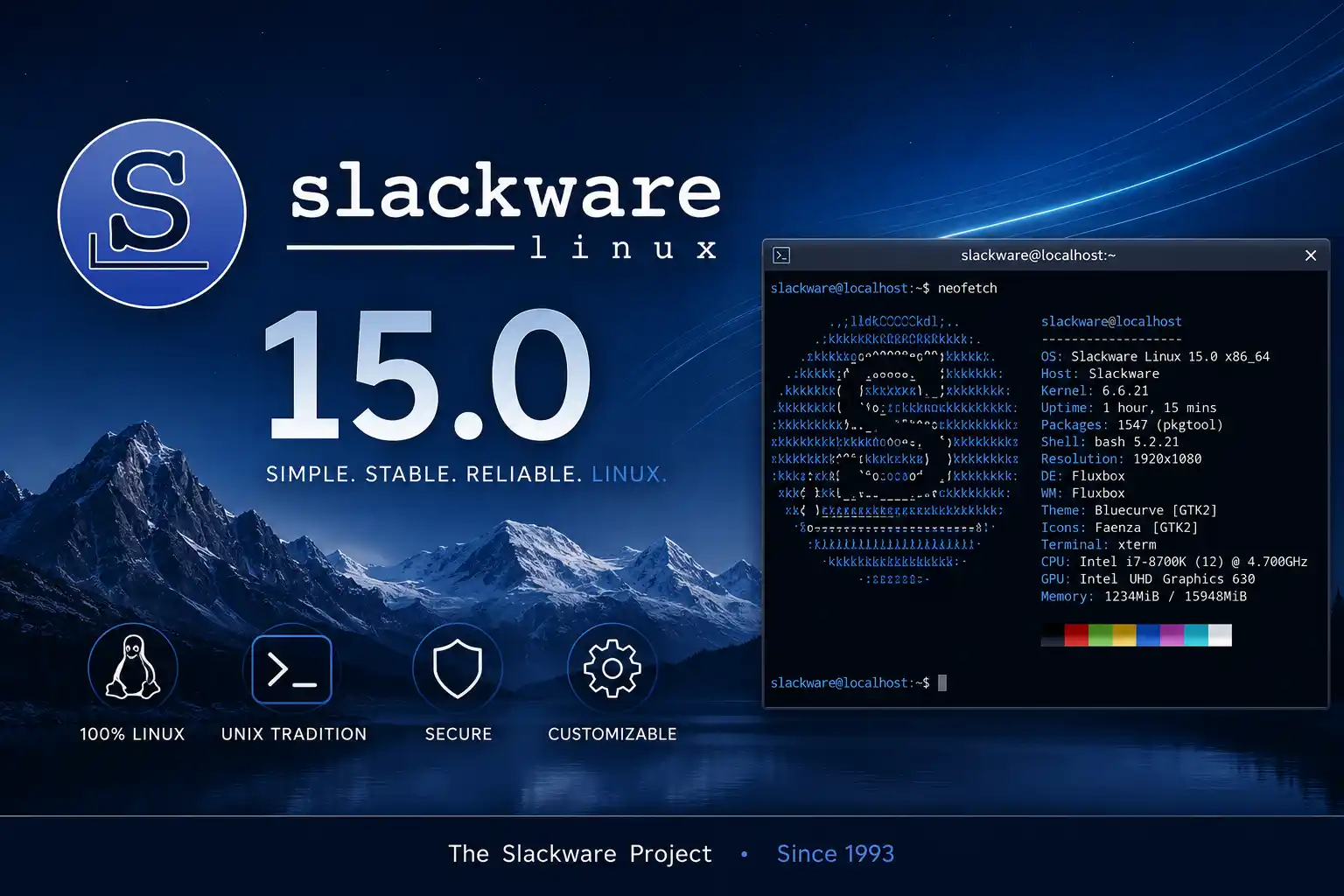
Slackware Linux es una de las distribuciones GNU/Linux más antiguas, respetadas y tradicionales que siguen activas. A diferencia de distribuciones más automatizadas como Ubuntu, Linux Mint o Fedora, Slackware mantiene una filosofía clásica: simplicidad, control del usuario, estructura Unix tradicional y poca intervención automática.
La última versión estable oficial es Slackware 15.0. Aunque existe una rama llamada Slackware-current, esta debe entenderse como una rama de desarrollo continuo, útil para usuarios avanzados que quieren paquetes más recientes, pero no como la versión estable recomendada para todos.
Idea clave: Slackware no es la distribución más fácil para principiantes, pero sí una de las mejores para aprender Linux de forma profunda. Su instalador exige entender particiones, paquetes, gestor de arranque, red y administración básica del sistema.
¿Qué es Slackware Linux?
Slackware Linux es una distribución creada por Patrick Volkerding y conocida por mantener una estructura simple, conservadora y cercana a Unix. Su objetivo no es esconder el sistema al usuario, sino permitir que el administrador entienda qué se instala, cómo se configura y cómo se mantiene.
Slackware utiliza herramientas propias como pkgtool para gestionar paquetes y slackpkg para actualizar desde repositorios oficiales. No resuelve dependencias de forma automática como otras distribuciones modernas, lo que obliga al usuario a comprender mejor el sistema.
Slackware 15.0: la última versión estable
Slackware 15.0 fue publicada oficialmente el 2 de febrero de 2022. El sitio oficial destaca que incluye el kernel Linux 5.15.19, una base de paquetes renovada y una experiencia de escritorio actualizada con KDE Plasma y soporte para sesiones Wayland.
La rama Slackware-current recibe actualizaciones más recientes y se mantiene en movimiento. Sin embargo, para una instalación estable, especialmente si estás aprendiendo, lo recomendable es usar Slackware 15.0.
Resumen rápido de Slackware 15.0
- Última versión estable: Slackware 15.0.
- Fecha de lanzamiento: 2 de febrero de 2022.
- Kernel base: Linux 5.15.19.
- Escritorio destacado: KDE Plasma con soporte para Wayland.
- Gestión de paquetes: pkgtool y slackpkg.
- Filosofía: simplicidad, estabilidad, control manual y estilo Unix clásico.
Antes de instalar: ¿Slackware es para ti?
Slackware no está diseñada para instalarse con unos pocos clics. Su instalador es funcional, pero más técnico. No es difícil si sigues los pasos con calma, pero sí exige atención. Debes particionar el disco, elegir paquetes, configurar red, seleccionar gestor de arranque y realizar algunos ajustes posteriores.
Si nunca has instalado Linux, quizá convenga empezar con Linux Mint, Ubuntu o Debian. Si ya tienes experiencia básica y quieres aprender cómo funciona Linux de verdad, Slackware es una excelente escuela.
| Perfil de usuario | ¿Conviene Slackware? | Motivo |
|---|---|---|
| Principiante absoluto | No como primera opción. | El instalador requiere entender particiones y configuración manual. |
| Usuario Linux intermedio | Sí. | Permite aprender administración real del sistema. |
| Administrador o entusiasta | Sí, altamente recomendable. | Ofrece control, simplicidad y una base muy transparente. |
| Usuario que quiere todo automático | No. | Slackware evita automatizaciones excesivas. |
Advertencia: si vas a instalar Slackware en un equipo real, haz una copia de seguridad completa. El particionado incorrecto puede borrar Windows, Linux anterior o tus archivos personales.
Requisitos recomendados para instalar Slackware
Slackware puede ejecutarse en hardware modesto, pero para una instalación cómoda con entorno gráfico conviene usar un equipo moderno. También puedes probarlo primero en una máquina virtual, que es la opción más segura para aprender sin tocar tu disco principal.
Requisitos prácticos recomendados
- Procesador: CPU de 64 bits.
- Memoria RAM: 2 GB mínimo; 4 GB o más recomendado.
- Disco: 20 GB mínimo; 50 GB o más recomendado.
- USB: memoria USB de 4 GB o más.
- Internet: recomendable para actualizaciones posteriores.
- Máquina virtual: VirtualBox, VMware, QEMU o similar si deseas probar sin riesgo.
Paso 1: descarga Slackware desde una fuente oficial
Descarga la imagen ISO de Slackware desde los espejos oficiales o desde el sitio del proyecto. Para equipos modernos, normalmente debes elegir Slackware64 15.0. Evita imágenes no oficiales o archivos compartidos por terceros.
También puedes revisar la documentación comunitaria en SlackDocs y el libro Slackware Linux Essentials, que explican conceptos de instalación, particionado y administración básica del sistema.
Recomendación: descarga Slackware 15.0 estable si quieres una instalación confiable. Usa Slackware-current solo si aceptas trabajar con una rama más cambiante.
Paso 2: verifica la imagen ISO
Antes de crear el USB, verifica la integridad de la ISO con sumas de comprobación. Esto evita instalar desde una imagen corrupta o incompleta. En Linux puedes usar sha256sum o md5sum, según el archivo de verificación disponible en el espejo.
# Ejemplo desde Linux
sha256sum slackware64-15.0-install-dvd.iso

# Compara el resultado con la suma publicada en el espejo oficial.
Consejo: si la suma no coincide, no instales. Descarga nuevamente la imagen desde otro espejo oficial.
Paso 3: crea un USB booteable
Para instalar Slackware en un equipo físico necesitas crear un USB booteable. Puedes usar herramientas gráficas como Balena Etcher o Rufus. Si ya usas Linux y tienes experiencia, también puedes usar el comando dd, pero con mucho cuidado.
# Identifica tus discos y USB
lsblk

# Ejemplo conceptual con dd
# Reemplaza /dev/sdX por el dispositivo USB correcto.
sudo dd if=slackware64-15.0-install-dvd.iso of=/dev/sdX bs=4M status=progress oflag=sync
Advertencia crítica: el comando dd puede borrar el disco equivocado si seleccionas mal el dispositivo. Si eres principiante, usa Etcher o Rufus.
Paso 4: inicia desde el USB
Reinicia el equipo y abre el menú de arranque. Según el fabricante, la tecla puede ser F12, F11, F9, ESC o DEL. Selecciona el USB de Slackware.
Al iniciar, Slackware mostrará una pantalla de arranque en modo texto. En la mayoría de casos puedes presionar Enter para usar el kernel predeterminado. Luego el sistema cargará el entorno de instalación.
Resultado esperado: aparecerá una consola de instalación de Slackware, donde podrás iniciar sesión como root para preparar el disco y ejecutar el instalador.
Paso 5: prepara el teclado
Antes de particionar, puedes configurar el mapa de teclado con el comando loadkeys. Esto es importante si usas teclado español o latinoamericano, porque una contraseña o comando con símbolos puede escribirse distinto si el teclado está mal configurado.
# Ejemplo para teclado español
loadkeys es

# También puedes probar otros mapas según tu teclado.
Si no estás seguro, puedes continuar con el teclado predeterminado, pero revisa bien los símbolos antes de escribir contraseñas complejas.
Paso 6: particiona el disco
Slackware no suele hacer particionado automático como otras distribuciones modernas. Debes preparar las particiones antes de ejecutar el instalador. Puedes usar herramientas como cfdisk, fdisk o gdisk. Para principiantes, cfdisk suele ser más amigable en modo texto.
Primero identifica el disco correcto:
lsblk
Luego abre el particionador sobre el disco elegido. En muchos equipos puede ser /dev/sda, /dev/nvme0n1 u otro nombre:
cfdisk /dev/sda

# En equipos con NVMe podría ser:
cfdisk /dev/nvme0n1
No continúes si tienes dudas: particionar el disco puede borrar datos. Verifica dos veces el disco antes de escribir cambios.
Esquema de particiones recomendado
Para una instalación sencilla en modo UEFI, puedes usar una partición EFI, una partición raíz y opcionalmente swap. Si instalas en BIOS heredado, el esquema puede variar. En una máquina virtual, lo más fácil es crear una partición raíz y una swap opcional.
| Partición | Tamaño sugerido | Sistema de archivos | Uso |
|---|---|---|---|
| EFI | 300 MB a 512 MB | FAT32 | Arranque UEFI. |
| / | 30 GB o más | ext4 | Sistema principal. |
| swap | 2 GB a 8 GB | swap | Memoria de intercambio. |
| /home | Opcional | ext4 | Archivos personales. |
Consejo para principiantes: si estás probando en máquina virtual, usa un esquema simple: una partición raíz / en ext4 y una swap opcional.
Paso 7: ejecuta el instalador de Slackware
Una vez creadas las particiones, ejecuta el instalador con el comando:
setup
Se abrirá el menú clásico de instalación de Slackware. Desde allí podrás configurar teclado, particiones swap, partición raíz, origen de instalación, selección de paquetes y configuración inicial del sistema.
Opciones principales del instalador
- ADDSWAP: detecta y activa particiones swap.
- TARGET: selecciona la partición donde se instalará Slackware.
- SOURCE: indica desde dónde se instalarán los paquetes.
- SELECT: permite elegir series de paquetes.
- INSTALL: inicia la instalación de los paquetes.
- CONFIGURE: realiza ajustes básicos después de instalar.
Paso 8: selecciona la partición de destino
En la opción TARGET, el instalador te pedirá elegir la partición donde se instalará el sistema. Normalmente será la partición raíz que creaste para Slackware. Puedes formatearla como ext4, una opción común y estable para usuarios generales.
Si creaste una partición separada para /home, también puedes asignarla durante la instalación. Si no, Slackware usará la partición raíz para todo el sistema.
Revisión obligatoria: antes de formatear, verifica que la partición seleccionada sea la correcta. Si eliges una partición con datos importantes, se perderán.
Paso 9: elige las series de paquetes
Slackware organiza el software en series de paquetes. Para una instalación completa de escritorio, lo más sencillo es seleccionar prácticamente todo. Slackware tradicionalmente recomienda una instalación completa para evitar problemas de dependencias manuales.
Series comunes de paquetes
- A: sistema base.
- AP: aplicaciones adicionales de consola.
- D: herramientas de desarrollo.
- K: código fuente del kernel.
- L: bibliotecas.
- N: herramientas de red.
- X: sistema gráfico X Window.
- XAP: aplicaciones gráficas.
- KDE: escritorio KDE Plasma.
Recomendación: para una primera instalación, elige instalación completa. Slackware no está pensada para resolver dependencias automáticamente como otras distribuciones.
Paso 10: instala el gestor de arranque
Al finalizar la instalación de paquetes, Slackware solicitará configurar el gestor de arranque. En sistemas BIOS tradicionales puede usarse LILO. En sistemas UEFI, puede configurarse ELILO o usar alternativas más modernas según el caso.
Si estás instalando en una máquina virtual sencilla, acepta la configuración recomendada. Si estás instalando en dual boot con Windows u otra distribución, revisa cuidadosamente dónde se instala el cargador de arranque.
Importante: el gestor de arranque es lo que permite iniciar Slackware. Si se configura mal, el sistema puede instalarse correctamente pero no arrancar.
Paso 11: configura red, servicios y contraseña de root
Durante la fase de configuración, Slackware permite definir nombre del equipo, dominio, configuración de red, servicios de inicio y contraseña de root. Es importante usar una contraseña fuerte, porque root tiene control total del sistema.
También podrás seleccionar servicios que se ejecutarán al inicio. No actives servicios que no necesitas. Una instalación más limpia reduce la superficie de ataque y facilita el mantenimiento.
Consejos de configuración inicial
- Define un nombre de equipo fácil de identificar.
- Usa DHCP si estás en una red doméstica común.
- No actives servicios innecesarios.
- Configura una contraseña fuerte para root.
- Revisa la zona horaria y el reloj del sistema.
- Finaliza la instalación y reinicia sin el USB.
Paso 12: reinicia e ingresa al sistema
Cuando el instalador termine, sal del menú, retira el USB y reinicia el equipo. Si todo salió bien, Slackware arrancará y mostrará una pantalla de inicio en modo texto o gráfico, dependiendo de la configuración seleccionada.
Si inicias en modo texto, puedes ingresar como root y luego crear un usuario normal. No es recomendable trabajar todo el tiempo como root.
# Crear un usuario normal
adduser
Buena práctica: usa root solo para administración. Para el trabajo diario, inicia sesión con un usuario normal.
Paso 13: inicia el entorno gráfico
Si instalaste KDE, Xfce u otro entorno gráfico, puedes iniciar la interfaz con:
startx
Para seleccionar el escritorio predeterminado, Slackware incluye herramientas como xwmconfig:
xwmconfig
Desde allí puedes elegir KDE Plasma, Xfce u otro entorno instalado.
Paso 14: configura slackpkg para actualizar el sistema
Después de instalar, configura slackpkg para usar un espejo oficial. Edita el archivo de mirrors y descomenta una fuente adecuada para tu región.
# Editar lista de mirrors
nano /etc/slackpkg/mirrors

# Luego actualizar información de paquetes
slackpkg update

# Instalar actualizaciones disponibles
slackpkg upgrade-all
También puedes instalar parches de seguridad y mantener el sistema al día desde los repositorios oficiales. Slackware mantiene actualizaciones para la versión estable y para la rama current, como se observa en los registros de paquetes del proyecto.
Recomendación: mantente en Slackware 15.0 estable si buscas estabilidad. Cambiar a -current no es una actualización menor: implica seguir una rama en desarrollo.
Errores comunes al instalar Slackware
Slackware es estable, pero su instalación exige precisión. Muchos errores aparecen por seleccionar mal el disco, omitir paquetes importantes, configurar mal el arranque o no crear un usuario normal después de instalar.
Errores que debes evitar
- Instalar sin copia de seguridad.
- Elegir el disco equivocado al particionar.
- No crear partición EFI en sistemas UEFI cuando sea necesaria.
- Hacer una instalación mínima sin entender dependencias.
- No instalar correctamente LILO, ELILO o gestor de arranque.
- Trabajar siempre como root.
- No configurar slackpkg después de instalar.
- Confundir Slackware 15.0 estable con Slackware-current.
¿Slackware o Slackware-current?
Esta es una duda frecuente. Slackware 15.0 es la versión estable. Es la opción recomendable para instalar si buscas una base confiable. Slackware-current es la rama donde llegan cambios más recientes y sirve como base de desarrollo para futuras versiones.
Slackware-current puede ser atractiva para usuarios avanzados, pero requiere leer cambios, entender actualizaciones grandes y resolver posibles ajustes manuales. Para una guía de instalación general, lo más responsable es recomendar Slackware 15.0.
| Rama | Tipo | Recomendada para |
|---|---|---|
| Slackware 15.0 | Estable. | Usuarios que quieren una instalación confiable. |
| Slackware-current | Desarrollo continuo. | Usuarios avanzados que aceptan cambios frecuentes. |
Checklist final antes de instalar Slackware
Verifica esto antes de continuar
- Descargaste Slackware desde una fuente oficial.
- Elegiste Slackware64 15.0 si tu equipo es moderno.
- Verificaste la ISO con suma de comprobación.
- Creaste el USB booteable correctamente.
- Hiciste copia de seguridad de tus archivos.
- Identificaste el disco correcto con
lsblk. - Entiendes qué particiones vas a crear.
- Vas a realizar una instalación completa si es tu primera vez.
- Sabes si tu equipo usa BIOS o UEFI.
- Estás listo para configurar red, usuario, arranque y slackpkg.
Conclusión
Instalar Slackware Linux 15.0 paso a paso es una experiencia muy distinta a instalar distribuciones modernas más automatizadas. Aquí el usuario participa más: particiona, selecciona paquetes, configura arranque, crea usuarios y ajusta actualizaciones. Esa curva de aprendizaje es precisamente una de las razones por las que Slackware sigue siendo tan respetada.
Si buscas facilidad inmediata, Slackware quizá no sea la primera opción. Pero si quieres aprender Linux de forma profunda, entender su estructura y trabajar con una distribución clásica, estable y transparente, Slackware sigue siendo una joya del ecosistema GNU/Linux.
La mejor recomendación es probar primero en una máquina virtual. Cuando entiendas el instalador y el flujo de configuración, podrás instalarlo en hardware real con más confianza. Slackware no instala Linux por ti: te enseña a instalarlo.
Resumen final
Slackware 15.0 es la última versión estable oficial de Slackware Linux. Para instalarla, descarga la ISO oficial, verifica su integridad, crea un USB booteable, inicia desde el USB, configura teclado, particiona el disco, ejecuta setup, selecciona partición raíz, instala paquetes, configura gestor de arranque, red, contraseña de root, usuario normal y actualizaciones con slackpkg. Es una distribución ideal para aprender Linux con profundidad, pero requiere más atención que Ubuntu, Mint o Fedora.

