
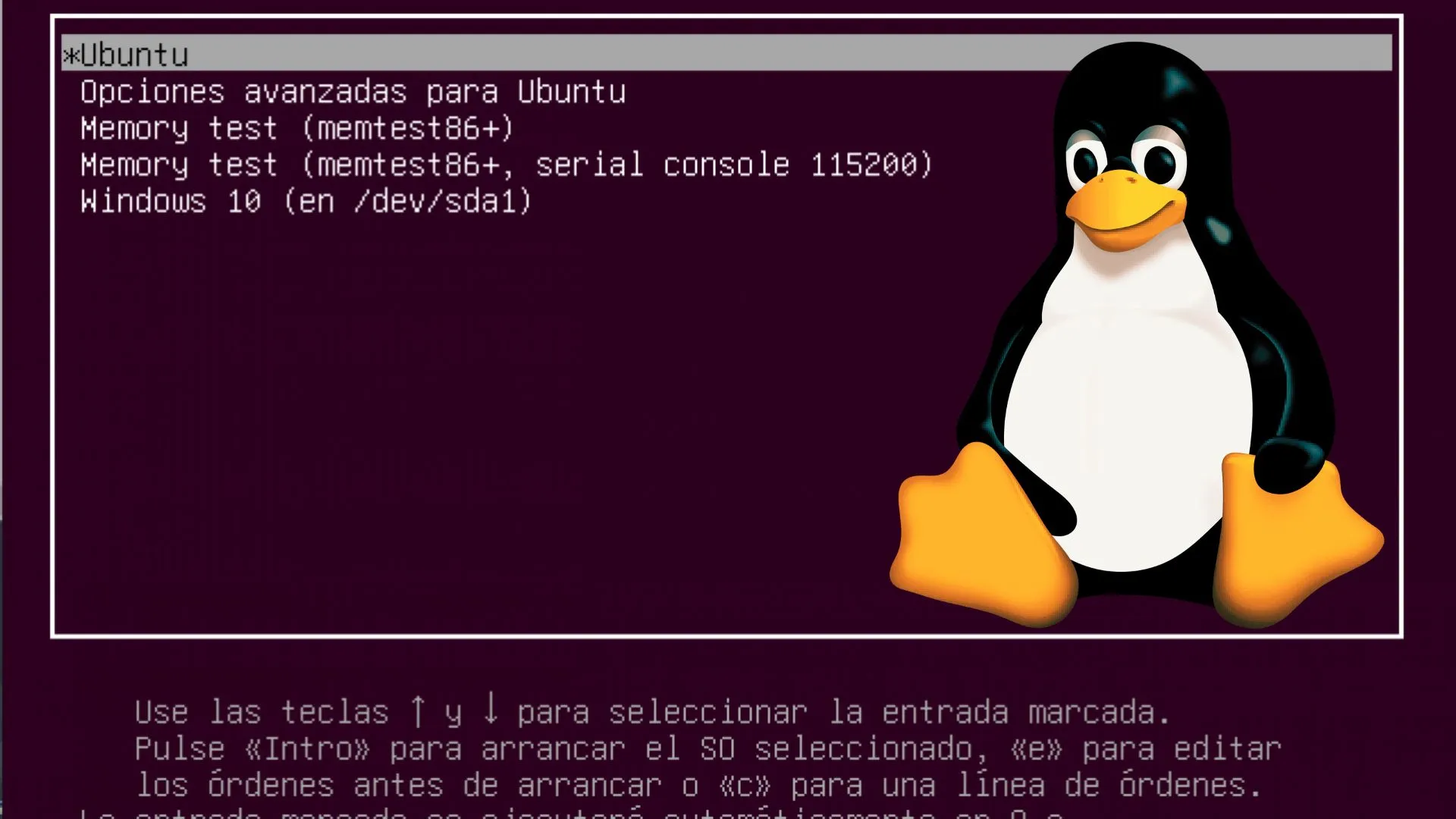
 Aunque Linux es reconocido por su estabilidad, no está libre de errores. Problemas en el arranque suelen originarse por:
- fallos en GRUB
- errores en particiones
- conflictos con el kernel
- configuraciones incorrectas o actualizaciones incompletas
A diferencia de otros sistemas, Linux ofrece múltiples formas de recuperación sin necesidad de reinstalar ni perder datos.
Principales causas de fallos de arranque
Identificar el problema es la clave
Los escenarios más comunes incluyen:
- Gestor de arranque dañado (GRUB)
- Kernel defectuoso o incompatible
- Particiones corruptas
- Actualizaciones interrumpidas
- Drivers problemáticos
- Conflictos en dual-boot con Windows
- Errores en BIOS/UEFI
Detectar correctamente el origen reduce drásticamente el tiempo de recuperación.
Primer paso: descartar fallos de hardware
No todo es software
Antes de usar comandos:
- verifica si el disco es detectado en BIOS/UEFI
- revisa la memoria RAM (MemTest86+)
- analiza el estado del disco (SMART)
Si el hardware falla, ninguna solución software será efectiva.
Identificar en qué fase falla el arranque
GRUB, kernel o sistema
Dependiendo del síntoma:
- No aparece GRUB → problema en el gestor de arranque
- GRUB aparece pero falla → kernel o sistema de archivos
- bucles o pantalla negra → drivers o configuración
Activar modo detallado
/etc/default/grub
por:
Esto muestra errores reales durante el arranque.
Uso de modo rescate y logs
Diagnóstico avanzado
Cuando el sistema no inicia correctamente:
- revisar logs como:
- /var/log/boot.log
- dmesg
- journalctl
- usar modo rescate o Live USB
Comando clave:
👉 Permite reparar el sistema como si estuviera iniciado normalmente.
Reparar GRUB correctamente
Cuando el gestor de arranque desaparece
Pasos básicos:
- Iniciar con Live USB
- Montar partición
- Entrar en entorno chroot
- Reinstalar GRUB
Alternativa sencilla
Usar Boot-Repair:
sudo apt update
sudo apt install boot-repair
boot-repair
Ideal para usuarios que prefieren una solución automática.
Uso del modo recovery
Herramientas integradas del sistema
Desde GRUB → “Advanced options”:
- fsck → repara sistema de archivos
- dpkg → arregla paquetes rotos
- clean → libera espacio
- update-grub → reconstruye arranque
Muchas fallas se solucionan sin herramientas externas.
Reparar particiones dañadas
Uso cuidadoso de herramientas
Desde un Live:
sudo fsck /dev/sdX
Precaución:
- puede provocar pérdida de datos
- siempre hacer backup si es posible
BIOS, UEFI y conflictos con Windows
Ajustes clave
- desactivar Fast Boot
- revisar Secure Boot
- usar modo Legacy si es necesario
Esto evita conflictos en sistemas dual-boot.
Metodología recomendada
Orden lógico para recuperar el sistema
- ✔️ Revisar hardware
- ✔️ Probar GRUB y recovery
- ✔️ Reparar sistema de archivos
- ✔️ Reinstalar GRUB
- ✔️ Cambiar kernel
- ✔️ Reparar paquetes
- ✔️ Reinstalar (último recurso)
Seguir este orden evita errores y pérdidas innecesarias.
Prevención: evita futuros problemas
Buenas prácticas esenciales
- separar /home y sistema
- hacer copias de seguridad
- usar snapshots (Btrfs, LVM)
- desactivar Fast Boot en Windows
- mantener un USB Live preparado
Cuándo reinstalar Linux
Última opción, no la primera
Si nada funciona:
- reinstalar manteniendo datos
- o hacer copia desde Live antes
Linux permite recuperar datos incluso en situaciones críticas.
Conclusión
Recuperar un sistema Linux que no arranca es totalmente posible en la mayoría de los casos si se sigue un enfoque ordenado:
✔️ diagnosticar antes de actuar
✔️ usar herramientas adecuadas
✔️ evitar reinstalar innecesariamente
👉 Con buenas prácticas, un fallo de arranque no tiene por qué convertirse en una pérdida de datos ni de tiempo.

