
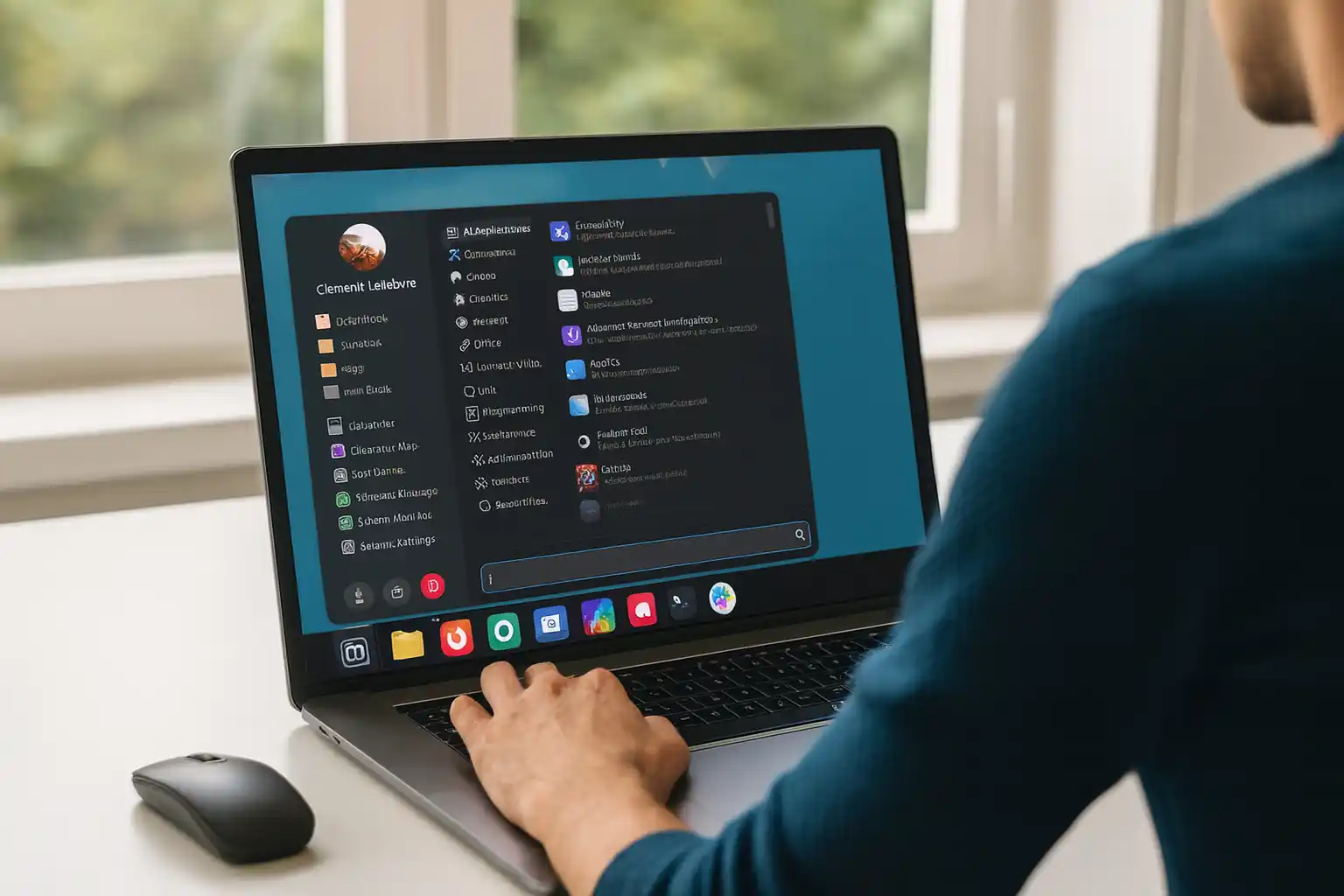
 Linux Mint se ha consolidado como una de las distribuciones GNU/Linux más recomendadas para usuarios que buscan un sistema operativo estable, elegante, fácil de usar y compatible con tareas cotidianas. Su propuesta combina una experiencia de escritorio familiar, herramientas gráficas bien integradas y una base técnica sólida para quienes desean migrar desde Windows o renovar una computadora sin depender de software propietario.
La versión más reciente publicada en el sitio oficial es Linux Mint 22.3 “Zena”, disponible para descarga en sus ediciones Cinnamon, Xfce y MATE. Cada edición responde a un tipo de usuario distinto: Cinnamon ofrece la experiencia más completa y moderna; Xfce es más ligera para equipos con menos recursos; y MATE mantiene un escritorio clásico, estable y eficiente.
Idea clave: instalar Linux Mint no solo significa cambiar de sistema operativo. También implica recuperar control sobre el equipo, mejorar el rendimiento, reducir dependencias comerciales y adoptar un entorno basado en software libre.
¿Por qué instalar la última versión de Linux Mint?
Instalar la última versión de Linux Mint permite acceder a mejoras de estabilidad, actualizaciones de seguridad, compatibilidad con hardware moderno y una experiencia de usuario más pulida. En comparación con sistemas operativos más pesados, Linux Mint puede ofrecer un mejor rendimiento en computadoras de uso doméstico, educativo o profesional básico.
Esta distribución resulta especialmente útil para usuarios que necesitan navegar por Internet, trabajar con documentos, gestionar archivos, reproducir contenido multimedia, instalar aplicaciones libres, programar, estudiar o utilizar herramientas de productividad sin complicaciones.
Además, Linux Mint es una opción atractiva para quienes desean extender la vida útil de equipos que ya no funcionan con fluidez en sistemas más exigentes. Su equilibrio entre facilidad de uso y eficiencia técnica la convierte en una de las mejores puertas de entrada al mundo Linux.
Requisitos recomendados antes de instalar Linux Mint
Antes de iniciar la instalación, es importante verificar que el equipo cumpla con las condiciones mínimas para ejecutar Linux Mint de forma adecuada. Aunque esta distribución puede funcionar en computadoras con recursos modestos, una instalación fluida requiere revisar memoria RAM, espacio en disco, tipo de procesador y compatibilidad general del hardware.
| Componente | Recomendación práctica | Comentario técnico |
|---|---|---|
| Procesador | CPU de 64 bits | La edición actual de Linux Mint está orientada a arquitecturas modernas de 64 bits. |
| Memoria RAM | 4 GB o más | Para una experiencia más cómoda, especialmente con navegador, oficina y multimedia. |
| Almacenamiento | 30 GB o más disponibles | Conviene reservar más espacio si se instalarán aplicaciones, documentos y actualizaciones. |
| USB | Memoria USB de 8 GB o superior | Se utilizará para crear el medio de instalación booteable. |
| Conexión a Internet | Recomendada | Permite descargar actualizaciones, controladores, paquetes de idioma y códecs. |
Paso 1: Descargar la ISO oficial de Linux Mint 22.3
El primer paso consiste en descargar la imagen ISO desde el sitio oficial de Linux Mint. Esta imagen es el archivo que contiene el sistema operativo y que luego se grabará en una memoria USB para iniciar la instalación.
En la página de descarga se puede elegir entre tres ediciones principales: Cinnamon, Xfce y MATE. Para la mayoría de usuarios nuevos, Cinnamon suele ser la opción más recomendable porque ofrece la experiencia más completa, moderna y representativa de Linux Mint. Para equipos antiguos o con menos recursos, Xfce puede ser una alternativa más ligera.
Recomendación técnica
- Cinnamon: recomendado para usuarios generales y equipos modernos.
- Xfce: recomendado para equipos con menos recursos o laptops antiguas.
- MATE: recomendado para quienes prefieren un escritorio clásico, estable y tradicional.
Leer más: Cómo reinstalar Linux Mint paso a paso
Paso 2: Verificar la imagen ISO descargada
Después de descargar la ISO, es recomendable verificar su integridad. Esta práctica permite confirmar que el archivo no se descargó de forma incompleta, no fue alterado y corresponde realmente a la imagen publicada por el proyecto Linux Mint.
La verificación se realiza comparando la suma de comprobación proporcionada por el sitio oficial con la suma generada localmente en el equipo. Aunque algunos usuarios omiten este paso, en instalaciones profesionales o institucionales es una práctica importante para reducir riesgos de corrupción del archivo o uso de medios no confiables.
Consejo de seguridad: descarga siempre Linux Mint desde el sitio oficial o desde espejos reconocidos. Evita archivos ISO compartidos por canales informales, enlaces acortados o repositorios no verificados.
Paso 3: Crear un USB booteable
Una vez descargada la ISO, se debe crear un USB booteable. Este medio permitirá iniciar el equipo desde la memoria USB y cargar Linux Mint en modo Live, sin instalarlo todavía en el disco.
Para crear el USB se pueden utilizar herramientas como Rufus en Windows, balenaEtcher en Windows, Linux o macOS, o la herramienta de grabación incluida en algunas distribuciones Linux. El proceso consiste en seleccionar la ISO descargada, elegir la memoria USB y grabar la imagen.
Advertencia importante
La creación del USB booteable borra el contenido de la memoria USB. Antes de continuar, respalda cualquier archivo importante que se encuentre en esa unidad.
Paso 4: Configurar el arranque desde USB
Con el USB preparado, el siguiente paso es reiniciar la computadora y acceder al menú de arranque. Dependiendo del fabricante, este menú suele abrirse con teclas como F12, F11, F10, Esc o Supr. Desde allí se selecciona la memoria USB como dispositivo de inicio.
En equipos modernos con UEFI, puede ser necesario revisar opciones como Secure Boot, modo UEFI, prioridad de arranque o compatibilidad con dispositivos USB. En la mayoría de casos, Linux Mint funciona correctamente en sistemas UEFI, pero conviene evitar cambios innecesarios si el equipo ya reconoce el USB.
Checklist antes de arrancar
- USB booteable conectado al equipo.
- Batería suficiente o laptop conectada a corriente.
- Copia de seguridad realizada.
- Conexión a Internet disponible, si se desea actualizar durante la instalación.
- Decisión tomada: instalación limpia, dual boot o reinstalación.
Paso 5: Probar Linux Mint en modo Live
Al iniciar desde el USB, Linux Mint permite ejecutar el sistema en modo Live. Este modo es muy útil porque permite probar el escritorio, verificar el funcionamiento del teclado, mouse, pantalla, audio, red Wi-Fi, puertos USB y rendimiento general antes de instalar.
Si todo funciona correctamente, se puede iniciar el instalador desde el icono Install Linux Mint ubicado en el escritorio. Si se detecta algún problema de hardware, conviene investigarlo antes de modificar el disco principal.
Paso 6: Iniciar el instalador de Linux Mint
El instalador de Linux Mint está diseñado para ser sencillo. Primero solicitará el idioma, la distribución del teclado, la conexión de red y algunas opciones adicionales como la instalación de códecs multimedia. Para la mayoría de usuarios, instalar los códecs es recomendable porque facilita la reproducción de formatos de audio y video comunes.
Luego llega una de las decisiones más importantes: el tipo de instalación. El usuario puede borrar el disco e instalar Linux Mint como único sistema, instalarlo junto a otro sistema operativo o realizar un particionado manual avanzado.
| Tipo de instalación | Cuándo usarla | Nivel de riesgo |
|---|---|---|
| Borrar disco e instalar Linux Mint | Cuando se desea usar solo Linux Mint en el equipo. | Alto si no existe respaldo, porque elimina datos anteriores. |
| Instalar junto a otro sistema | Cuando se quiere mantener Windows y elegir el sistema al encender. | Medio; requiere revisar particiones y espacio disponible. |
| Particionado manual | Para usuarios avanzados o instalaciones personalizadas. | Alto si no se conoce la estructura del disco. |
Paso 7: Crear usuario, contraseña y zona horaria
Durante la instalación también se solicitará la zona horaria, el nombre del usuario, el nombre del equipo y la contraseña. Esta contraseña será importante porque se utilizará para iniciar sesión, instalar paquetes, aplicar actualizaciones y ejecutar tareas administrativas.
Es recomendable utilizar una contraseña segura, fácil de recordar para el usuario, pero difícil de adivinar. En equipos compartidos, también conviene crear usuarios separados después de la instalación para mejorar la organización y seguridad.
Buenas prácticas para la contraseña
- Evitar nombres, fechas de nacimiento o palabras muy comunes.
- Usar una combinación de letras, números y símbolos.
- No reutilizar la misma contraseña de otros servicios.
- Guardar la contraseña en un lugar seguro si el equipo será administrado por otra persona.
Paso 8: Finalizar la instalación y reiniciar
Una vez confirmadas las opciones, el instalador copiará los archivos al disco, configurará el sistema base, instalará el cargador de arranque y preparará el entorno inicial. Al finalizar, solicitará reiniciar el equipo y retirar la memoria USB.
Después del reinicio, Linux Mint cargará desde el disco interno. En este punto, el sistema ya estará instalado, pero todavía conviene realizar algunos ajustes para dejarlo completamente listo.
Paso 9: Primeros ajustes después de instalar Linux Mint
Tras iniciar por primera vez, Linux Mint muestra una pantalla de bienvenida con accesos a tareas importantes. Desde allí se pueden instalar actualizaciones, configurar copias de seguridad, instalar controladores, cambiar el idioma, personalizar el escritorio y revisar documentación.
Ajustes recomendados después de instalar
- Actualizar el sistema: abrir el Administrador de actualizaciones y aplicar los paquetes disponibles.
- Revisar controladores: verificar si existen drivers recomendados para tarjeta gráfica, Wi-Fi u otros dispositivos.
- Configurar Timeshift: crear instantáneas del sistema para facilitar recuperaciones futuras.
- Instalar códecs: habilitar reproducción multimedia completa si no se hizo durante la instalación.
- Personalizar el escritorio: ajustar tema, panel, idioma, teclado y aplicaciones predeterminadas.
Instalación limpia vs actualización: ¿qué conviene más?
Si el usuario ya tiene una versión anterior de Linux Mint, puede evaluar dos caminos: actualizar desde el sistema existente o realizar una instalación limpia. La actualización conserva configuraciones y aplicaciones, pero puede arrastrar errores previos. La instalación limpia ofrece un entorno más ordenado, aunque requiere respaldar archivos y reinstalar aplicaciones.
Para usuarios nuevos, equipos con problemas acumulados o computadoras que vienen desde Windows, la instalación limpia suele ser la opción más clara. Para usuarios que ya tienen Linux Mint bien configurado y desean conservar su entorno, una actualización controlada puede ser suficiente.
| Escenario | Opción recomendada | Motivo |
|---|---|---|
| Equipo con Windows que será reemplazado | Instalación limpia | Permite empezar desde cero y aprovechar todo el disco. |
| Usuario que desea conservar Windows | Dual boot | Permite elegir entre ambos sistemas al iniciar. |
| Linux Mint anterior funcionando bien | Actualizar | Conserva datos, configuraciones y aplicaciones. |
| Sistema con errores, lentitud o paquetes dañados | Instalación limpia | Reduce problemas heredados de instalaciones anteriores. |
Errores frecuentes durante la instalación
Aunque Linux Mint ofrece una instalación sencilla, pueden aparecer problemas si el USB no fue creado correctamente, si la ISO está corrupta, si el equipo tiene configuraciones UEFI particulares o si el disco presenta errores previos.
Problemas comunes y solución rápida
- El equipo no reconoce el USB: recrear el medio booteable y probar otro puerto USB.
- La pantalla queda en negro: probar opciones de arranque compatibles o revisar controladores gráficos.
- No aparece la red Wi-Fi: usar conexión por cable temporal o revisar controladores después de instalar.
- El instalador no detecta el disco: revisar modo de almacenamiento, particiones o estado físico del disco.
- Falla la descarga de paquetes: instalar sin conexión y actualizar después del primer inicio.
¿Para quién es recomendable Linux Mint?
Linux Mint es recomendable para usuarios que quieren un sistema operativo amigable, estable y sin una curva de aprendizaje agresiva. Es una buena opción para estudiantes, docentes, oficinas pequeñas, usuarios domésticos, técnicos de soporte, desarrolladores principiantes y personas que desean migrar desde Windows sin enfrentarse a un entorno demasiado diferente.
También es una alternativa sólida para quienes valoran la privacidad, el control del sistema, la disponibilidad de software libre y la posibilidad de personalizar su entorno de trabajo.
Perfil ideal de usuario
- Usuarios que migran desde Windows.
- Equipos antiguos que necesitan un sistema más ligero.
- Personas que buscan estabilidad antes que cambios constantes.
- Estudiantes y docentes que requieren herramientas libres.
- Usuarios que desean aprender Linux con una distribución amigable.
Conclusión
Instalar Linux Mint 22.3 “Zena” es una excelente decisión para quienes buscan un sistema operativo moderno, estable, elegante y basado en software libre. Su proceso de instalación es accesible, pero conviene realizarlo con orden: respaldar datos, descargar la ISO oficial, verificarla, crear un USB booteable, probar el sistema en modo Live y completar la instalación con los ajustes posteriores.
Para usuarios que desean migrar desde Windows, recuperar rendimiento en una computadora antigua o adoptar un entorno Linux confiable, Linux Mint sigue siendo una de las opciones más equilibradas del ecosistema GNU/Linux. Su combinación de facilidad de uso, estabilidad y comunidad activa lo convierte en una alternativa sólida tanto para principiantes como para usuarios con experiencia.

